כרטיסי חיוג — קבוצות, כרטיס לישיבה, יתרה והפקה מרוכזת מאקסל
כרטיס חיוג נותן לבחור מספר אישי ויתרה לשיחות. במסך הזה מנהלים את הכרטיסים בקבוצות: יוצרים כרטיס לבחור אחד או מפיקים רשימה שלמה מאקסל בבת אחת, מוסיפים אשראי ליתרה, נועלים, מוחקים ומייצאים לאקסל.
המסך
בתפריט הצד, בקבוצת "אנשים ולקוחות", לוחצים על כרטיסי חיוג. בראש המסך בוחרים קבוצת כרטיסים, והטבלה מציגה את הכרטיסים שבה: מספר הכרטיס, המזהה, הבחור המקושר, התא הקולי, היתרה, השימוש האחרון והמצב.
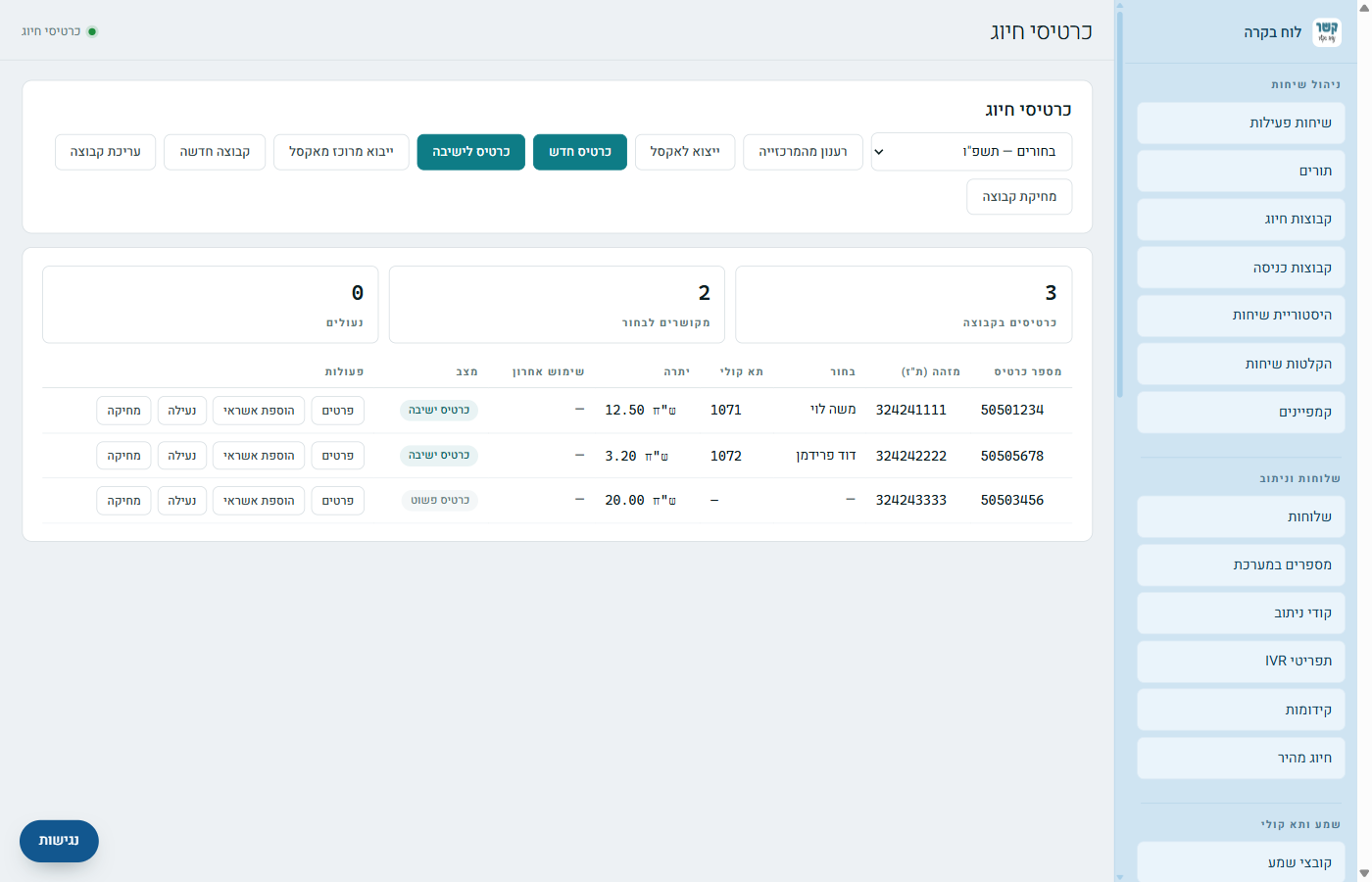
בראש המסך שורת כפתורים — כל אחד מהם מוסבר בהמשך המדריך:
- ייצוא לאקסל — מוריד את הטבלה המוצגת כקובץ אקסל.
- כרטיס חדש — כרטיס פשוט לבחור אחד.
- כרטיס לישיבה — כרטיס, משתמש ותא קולי שנוצרים יחד.
- ייבוא מרוכז מאקסל — הפקת רשימה שלמה בבת אחת.
- קבוצה חדשה, עריכת קבוצה ומחיקת קבוצה — ניהול הקבוצות עצמן.
מעל הטבלה שלוש ספירות: כמה כרטיסים בקבוצה, כמה מקושרים לבחור, וכמה נעולים. הכפתור פרטים שבכל שורה פותח את כל פרטי הכרטיס מתחת לשורה — כולל מתי הכרטיס נוצר, מתי היה השימוש הראשון, ומועד החיוג האחרון.
שני סוגי כרטיסים
- כרטיס פשוט — כרטיס חיוג בלבד: מזהה ויתרה. מתאים למי שצריך רק לחייג.
- כרטיס ישיבה — כרטיס, משתמש ותא קולי שנוצרים יחד ומקושרים זה לזה לפי המזהה. כך המערכת מזהה את אותו בחור בכל המקומות: בהודעות, בתא הקולי ובכרטיס.
כרטיס לישיבה
לוחצים כרטיס לישיבה וממלאים:
- מזהה הכרטיס — המספר של הבחור.
- מספר תא קולי — התא שיקושר אליו.
- שם — רשות, לתצוגה במסכים.
- יתרה התחלתית — בשקלים.
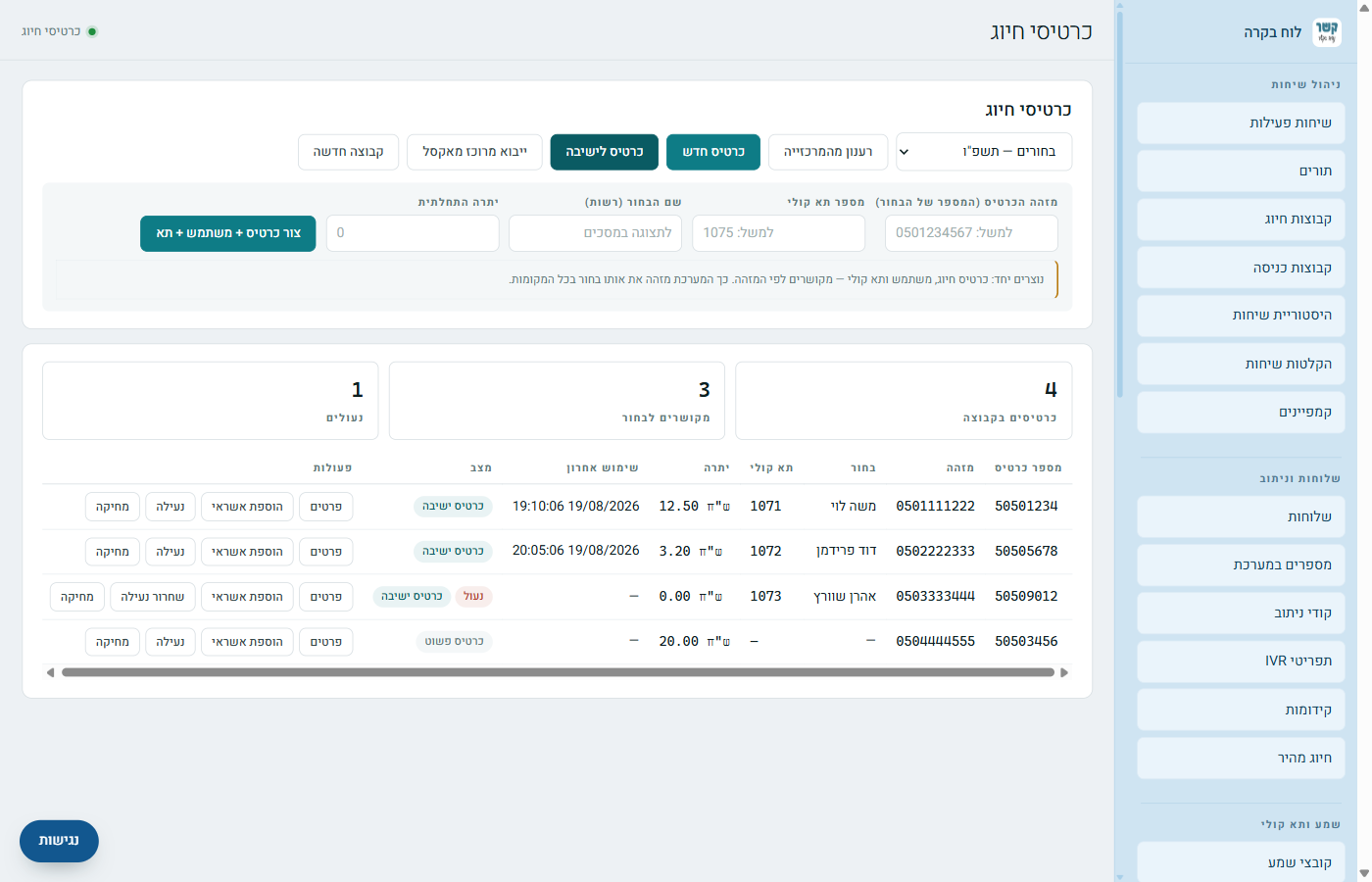
לחיצה על צור כרטיס + משתמש + תא יוצרת את שלושתם יחד, מקושרים לפי המזהה.
כרטיס פשוט
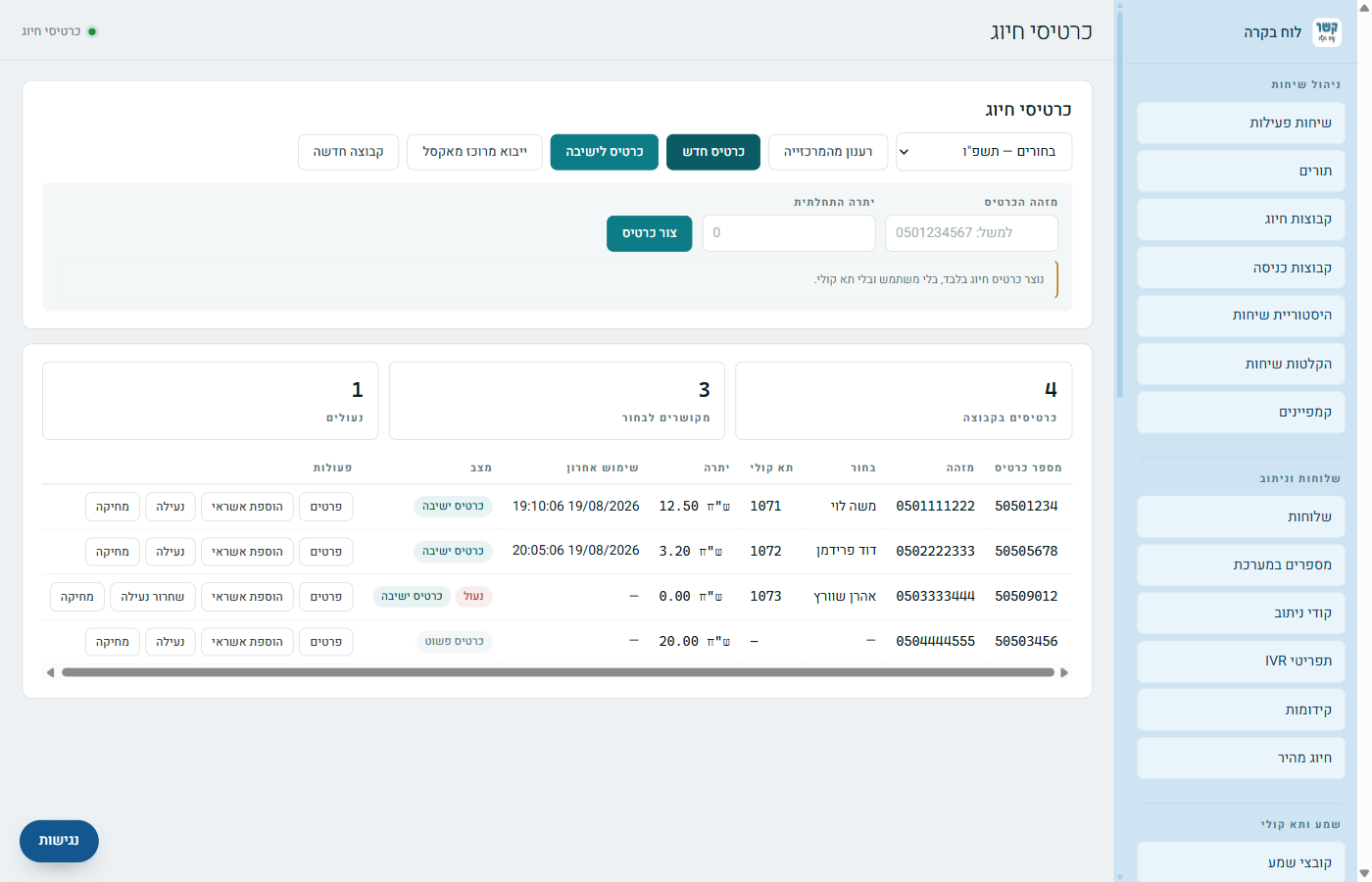
לוחצים כרטיס חדש וממלאים רק מזהה ויתרה התחלתית. נוצר כרטיס חיוג בלבד — בלי משתמש ובלי תא קולי.
הפקה מרוכזת מאקסל
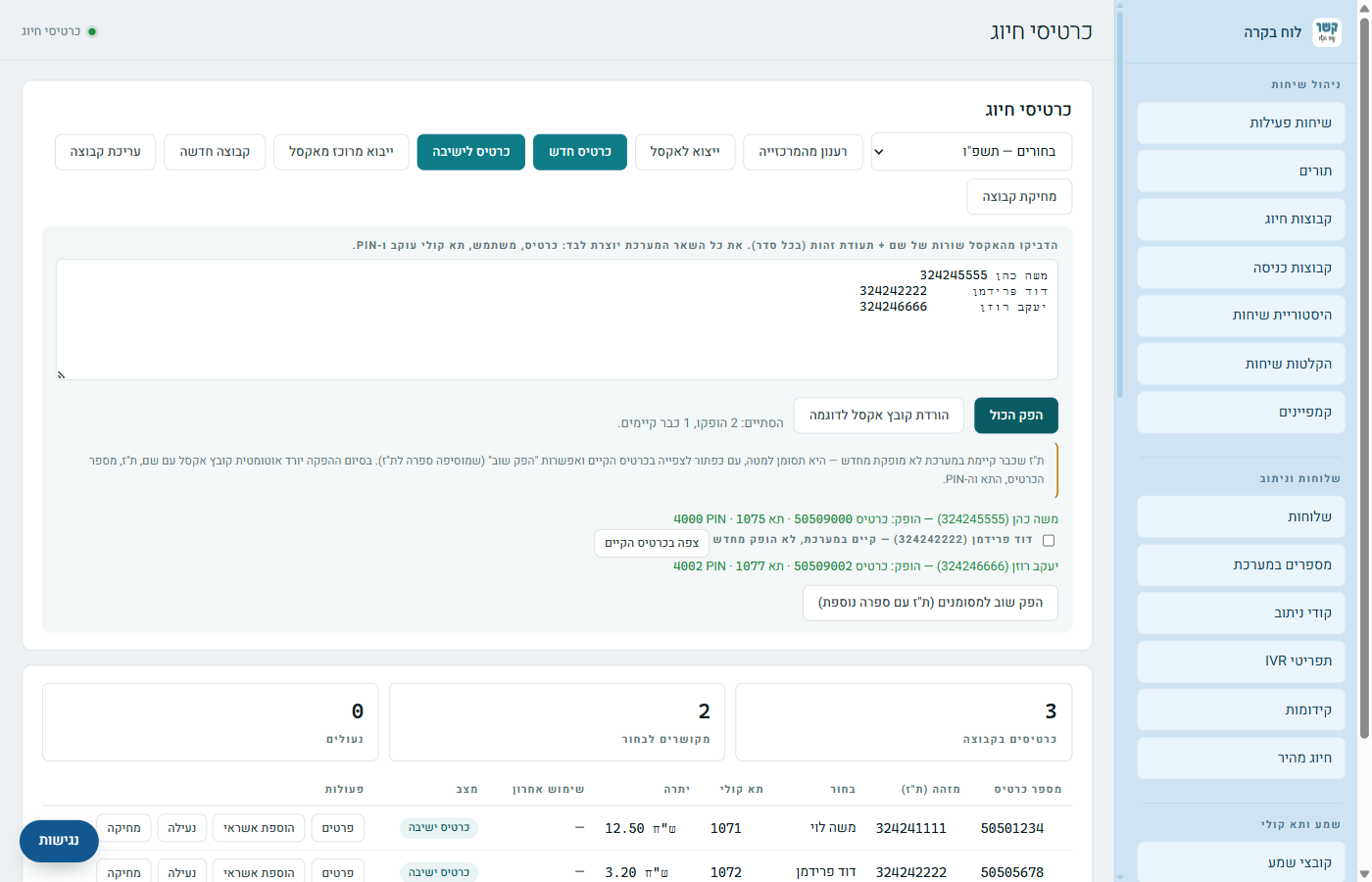
כשצריך להקים רשימה שלמה של בחורים, אין צורך ליצור כרטיס-כרטיס. לוחצים ייבוא מרוכז מאקסל ובוחרים באחת משתי דרכים:
- העלאת קובץ — העלאת קובץ אקסל / CSV קורא את הקובץ ומציג את השורות בתיבה, לבדיקה לפני ההפקה.
- הדבקה — מדביקים בתיבה רשימה עם שתי עמודות: שם ותעודת זהות, בכל סדר. המערכת מזהה לבד את תעודת הזהות לפי הספרות — גם כשמפריד רק רווח בודד.
את כל השאר המערכת יוצרת אוטומטית, לכל בחור:
- כרטיס חיוג — עם היתרה שנקבעה בשדה "יתרה התחלתית לכל כרטיס" (בלי לקבוע — 0).
- משתמש — מקושר לכרטיס.
- תא קולי — מספר עוקב בן 4–5 ספרות.
- PIN — קוד אישי לכניסה.
הדרך הקלה: קובץ הדוגמה
הכפתור הורדת קובץ אקסל לדוגמה מוריד קובץ עם שתי העמודות — "שם" ו"תעודת זהות" — ושורת דוגמה אחת (קשר, 123456789). עובדים איתו כך:
- פותחים את הקובץ וממלאים את הבחורים בשורות שמתחת לדוגמה (את שורת הדוגמה אפשר למחוק).
- מסמנים את שתי העמודות ומעתיקים (Ctrl+C).
- מדביקים בתיבה שבמסך (Ctrl+V).
- לוחצים הפק הכול.
בסיום — קובץ עם כל הפרטים
כשההפקה מסתיימת יורד למחשב אוטומטית קובץ אקסל עם שורה לכל בחור: שם, תעודת זהות, מספר הכרטיס, התא הקולי וה-PIN.
תעודת זהות שכבר קיימת
תעודת זהות שכבר קיימת במערכת לא מופקת מחדש. היא מסומנת בתוצאות, עם כפתור צפה בכרטיס הקיים שמציג את הכרטיס והתא של אותו בחור. אם בכל זאת צריך כרטיס נוסף — מסמנים את השורה ולוחצים הפק שוב למסומנים: מופק כרטיס נוסף עם ספרה נוספת בסוף תעודת הזהות (1, ואם תפוס — 2, וכן הלאה).
עדכון יתרה — הוספה והורדה
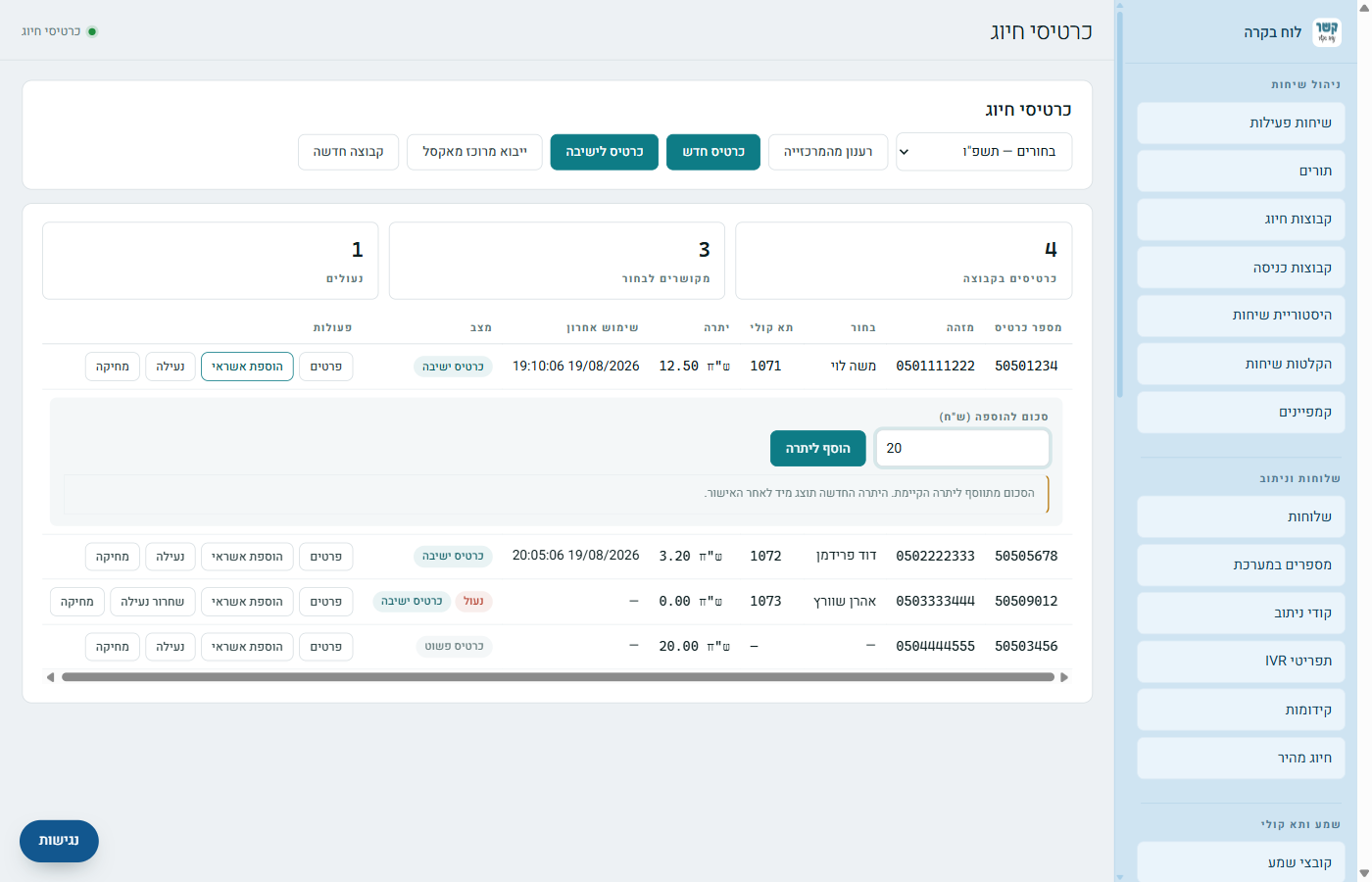
ליד כל כרטיס יש עדכון יתרה. לוחצים, מקלידים סכום ומאשרים: סכום חיובי מתווסף ליתרה הקיימת, וסכום שלילי מוריד ממנה — למשל כשאמצעי התשלום נכשל או שסוכם תשלום חוב. אי אפשר לרדת מתחת לאפס: אם מנסים, המערכת אומרת מה היתרה הנוכחית וכמה מקסימום אפשר להוריד. היתרה החדשה מוצגת מיד בשורה.
עדכון יתרה לכמה כרטיסים יחד
בכל שורה יש תיבת סימון. מסמנים כמה כרטיסים (או הכול, בתיבה שבכותרת הטבלה) — ומעל הטבלה נפתח פס פעולות: מקלידים סכום (חיובי או שלילי) ולוחצים עדכון יתרה למסומנים. המערכת עוברת כרטיס-כרטיס ומדווחת בסוף כמה הצליחו ומי נכשל.
הפוך לכרטיס ישיבה — השלמת כרטיס קיים
כרטיס פשוט שהיה צריך להיות כרטיס ישיבה (למשל מניסיון יצירה ישן שנעצר באמצע) לא צריך למחוק ולהקים מחדש: בשורה שלו מופיע הפוך לכרטיס ישיבה. הכפתור משלים רק את מה שחסר:
- משתמש — נוצר, או מקושר אם כבר קיים.
- תא קולי — נוצר במספר עוקב, או משמש כמו שהוא אם הוא כבר שייך לאותו בחור. תא "יתום" (שהבעלים שלו נמחק) אינו מאומץ אלא נמחק ונוצר מחדש נקי באותו מספר — כי ייתכן שנשארו בו הודעות ישנות של מישהו אחר. ה-PIN מתחדש.
- המזהה (ת"ז) מוטבע על הכרטיס. אם המערכת לא מצליחה לזהות אותו לבד — היא תבקש להקליד אותו.
אפשר גם בבת אחת: מסמנים כמה כרטיסים פשוטים ולוחצים הפוך לכרטיסי ישיבה בפס הפעולות.
נעילה, שחרור ומחיקה
- נעילה — חוסמת את הכרטיס בלי למחוק אותו: אי אפשר לחייג איתו, אבל היתרה והקישורים נשארים. כרטיס נעול מסומן בטבלה, והכפתור מתחלף ל-שחרור נעילה.
- מחיקה — מסירה את הכרטיס. בכרטיס ישיבה אפשר לבחור אם למחוק גם את המשתמש והתא הקולי המקושרים, או להשאיר אותם.
ניהול קבוצות
קבוצה חדשה
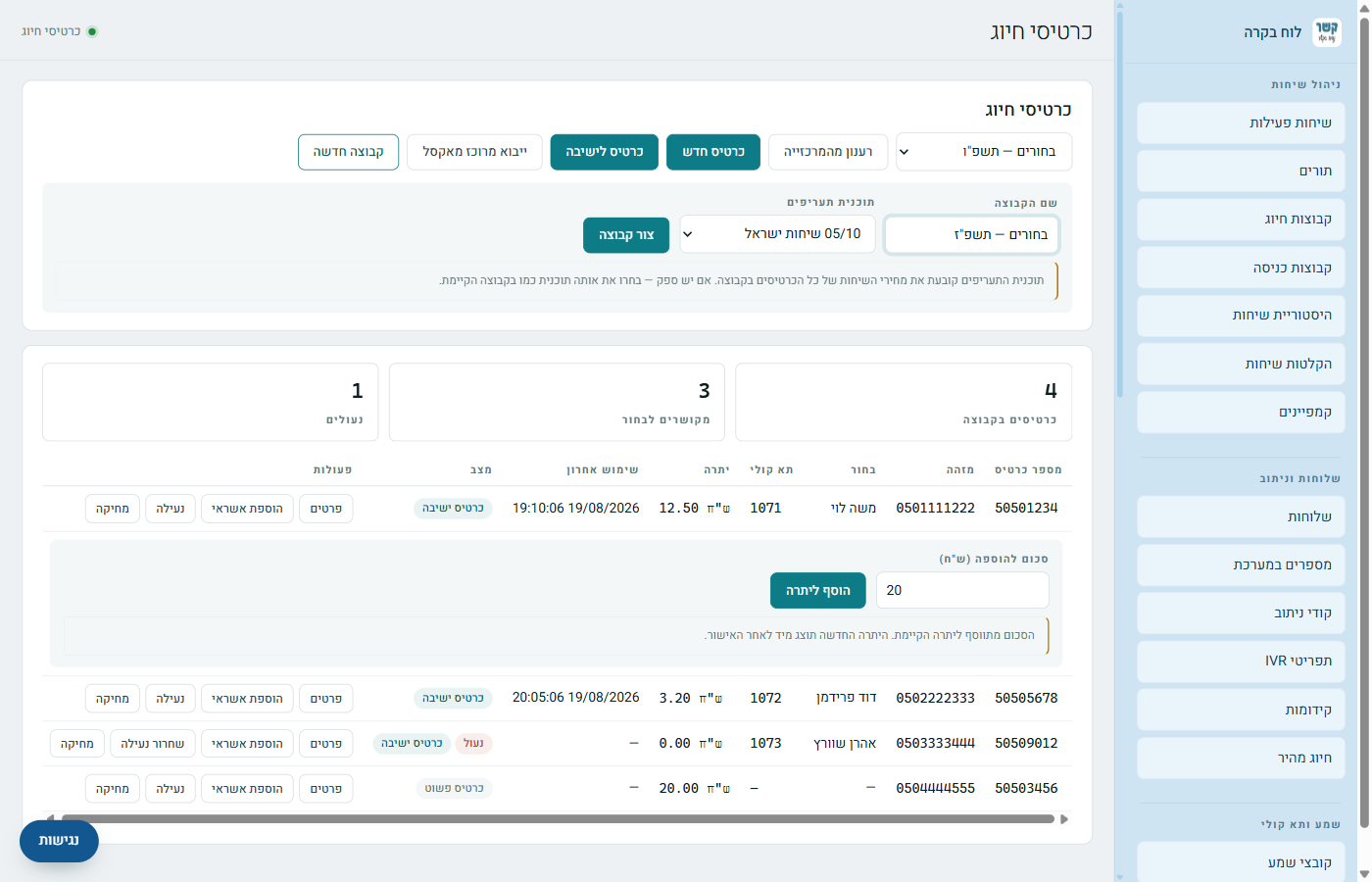
לוחצים קבוצה חדשה וממלאים שני שדות: שם הקבוצה ותוכנית תעריפים. תוכנית התעריפים קובעת את מחירי השיחות של כל הכרטיסים בקבוצה — אם יש ספק, בוחרים את אותה תוכנית כמו בקבוצה הקיימת.
עריכת קבוצה
עריכת קבוצה פותח את הקבוצה שנבחרה בראש המסך, ומאפשר לשנות את שם הקבוצה ואת תוכנית התעריפים שלה.
מחיקת קבוצה
מחיקת קבוצה מוחק את הקבוצה שנבחרה — אבל רק אם היא ריקה. קבוצה שיש בה כרטיסים לא נמחקת, ותוצג הודעה שמסבירה זאת. קודם מוחקים או מעבירים את הכרטיסים, ורק אחר כך מוחקים את הקבוצה.
כל הקבוצות וייצוא לאקסל
ברשימת הקבוצות שבראש המסך יש גם אפשרות "כל הקבוצות — כל הכרטיסים": היא מציגה את כל הכרטיסים מכל הקבוצות בטבלה אחת, עם עמודה נוספת שמראה לאיזו קבוצה שייך כל כרטיס. נוח כשמחפשים בחור ולא זוכרים באיזו קבוצה הוא.
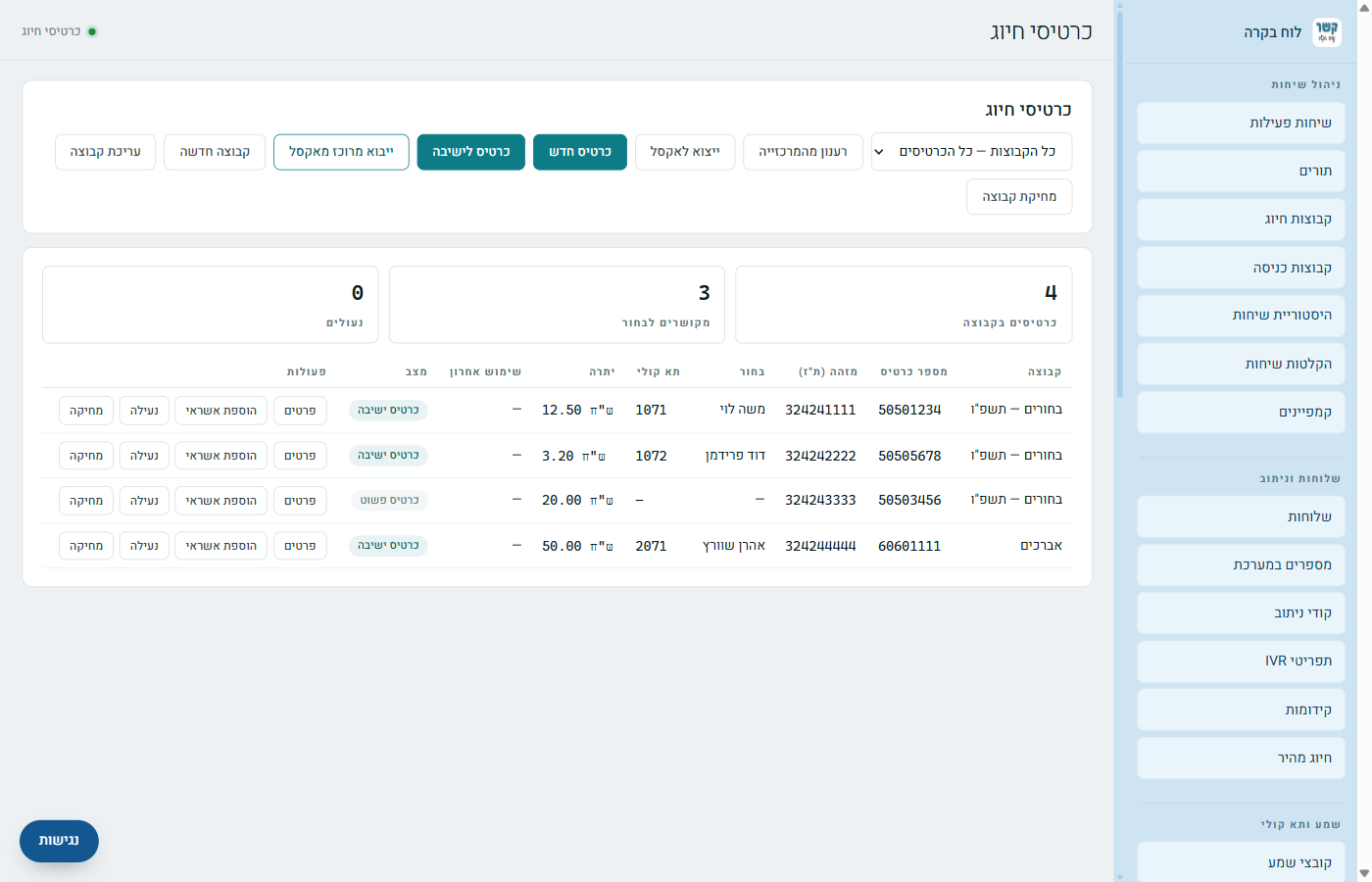
הכפתור ייצוא לאקסל מוריד את הטבלה המוצגת כקובץ אקסל (xlsx) — קבוצה אחת אם נבחרה קבוצה, או הכול אם נבחר "כל הקבוצות".
הרשאות
ההרשאות למסך ניתנות כל אחת בנפרד — לקבלת הרשאה פנו אל שירות הלקוחות:
- צפייה — לראות את הקבוצות והכרטיסים.
- יצירה — כרטיסים וקבוצות חדשים, כולל ייבוא.
- עריכה — שינוי פרטי כרטיס, נעילה ושחרור.
- מחיקה — הסרת כרטיסים.
- הוספת אשראי — הגדלת יתרה.
מי שקיבל רק חלק מההרשאות יראה רק את הכפתורים המתאימים — השאר פשוט לא יופיעו.
נתקעתם? משהו במסך לא מתנהג כמו במדריך? כתבו לנו דרך עמוד צור קשר — נשמח לעזור, וגם לשמוע מה חסר במדריך.