מדריך · לוח הבקרה
לוח הבקרה: לראות כל שיחה ולנהל אותה בזמן אמת
לוח הבקרה של קשר מציג את כל השיחות שמתרחשות במרכזייה ברגע זה, ולידן את לוח השלוחות — מי בשיחה, מי פנוי ומי מנותק. מתוך אותו מסך אפשר גם לפעול: לנתק שיחה, לנתב אותה מחדש, או פשוט לגרור אותה אל שלוחה. המדריך הזה עובר על הכול, צעד אחר צעד, עם צילומי מסך.
כניסה למערכת
נכנסים לאתר בכתובת קשר.ישראל ולוחצים על כניסה ללקוחות בפינת המסך.

בחלון שנפתח מקלידים את שם המשתמש והסיסמה שקיבלתם מאיתנו, ולוחצים התחברות.
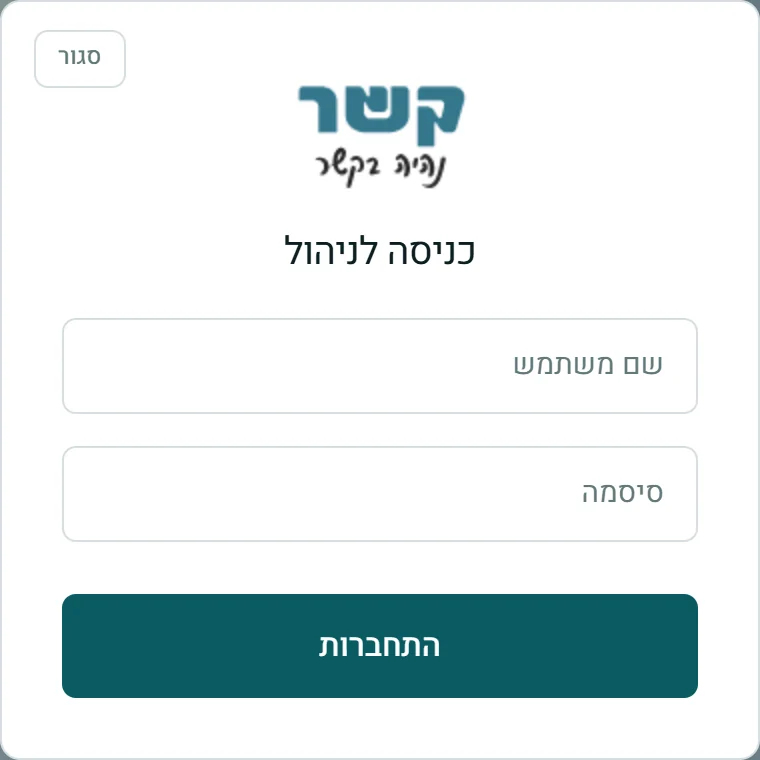
בחלון יש גם סימון זכור אותי במחשב הזה למשך 30 יום. כשמסמנים אותו, הדפדפן זוכר את הכניסה: בפעם הבאה שתיכנסו לאתר מאותו מחשב, הכפתור בסרגל העליון יהיה לוח הבקרה והוא יוביל ישר לפנים, בלי להקליד שם משתמש וסיסמה.
- שם המשתמש נשמר גם בלי הסימון, כדי שבכניסה הבאה יישאר רק להקליד סיסמה.
- יציאה מבטלת את הזכירה. אחריה צריך להקליד סיסמה מחדש — גם אם ה-30 יום לא נגמרו.
- אין לסמן את זה במחשב משותף או ציבורי. כל מי שמשתמש במחשב הזה ייכנס לחשבון שלכם בלחיצה אחת.
- הסיסמה עצמה אינה נשמרת בדפדפן בצורה קריאה, והאסימון שנשמר אינו עובר למחשב אחר.
מסך השיחות הפעילות
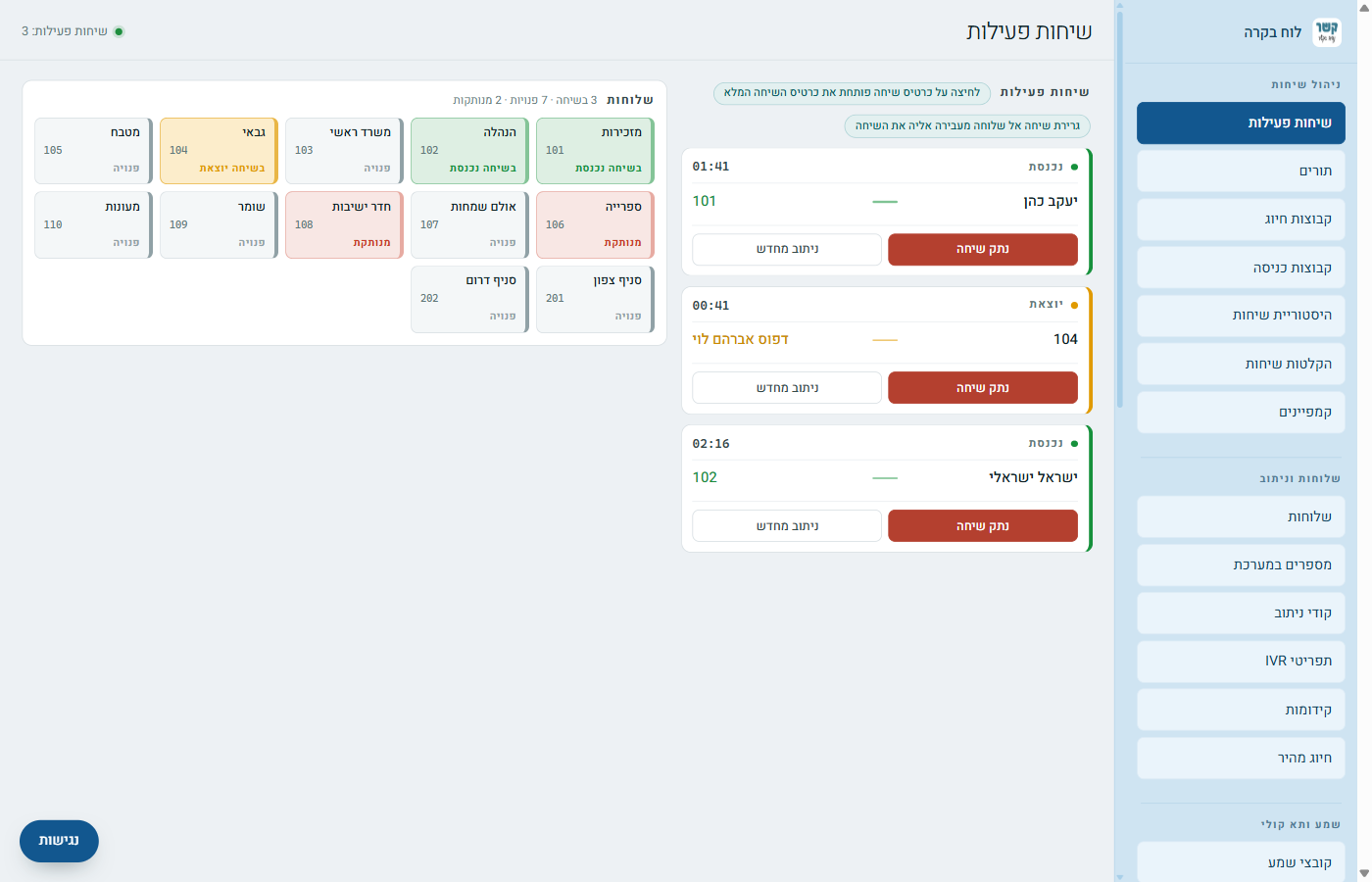
אחרי הכניסה נפתח מסך שיחות פעילות — המסך הראשי של לוח הבקרה. הוא מחולק לשתי עמודות: בימין כרטיסי השיחות שמתרחשות ברגע זה, ובשמאל לוח השלוחות — כרטיס קטן לכל שלוחה עם המצב שלה. המסך מתעדכן מעצמו כל כמה שניות: שיחה חדשה מופיעה, שיחה שהסתיימה נעלמת. אין צורך לרענן את הדף.
מעל השיחות מופיעות שתי הודעות קצרות שמזכירות מה אפשר לעשות כאן:
- לחיצה על כרטיס שיחה פותחת את כרטיס השיחה המלא.
- גרירת שיחה אל שלוחה מעבירה אליה את השיחה.
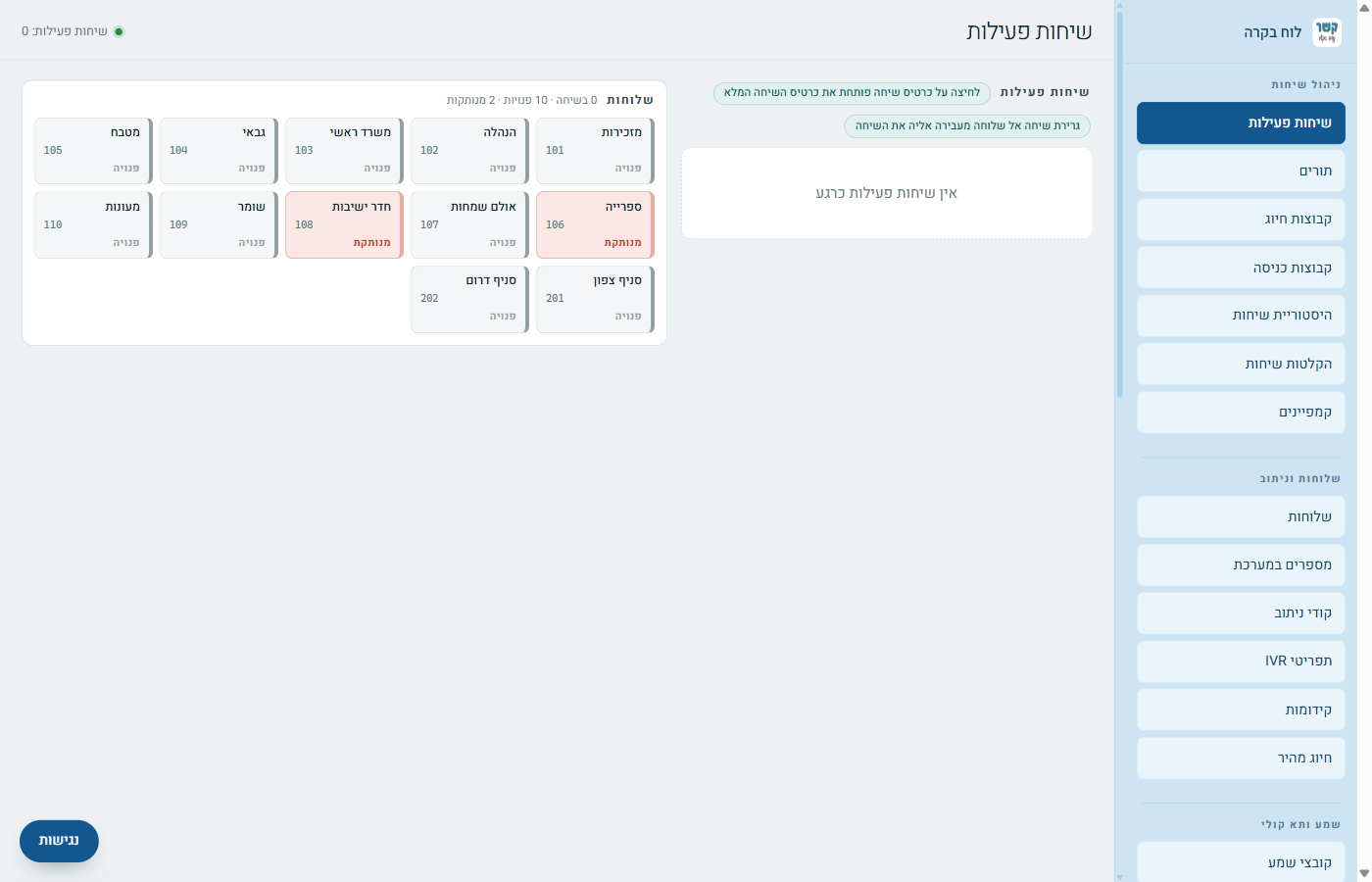
גם כשאין שיחות, לוח השלוחות נשאר על המסך — כך רואים בכל רגע מי פנוי ומי מנותק:
איך קוראים כרטיס שיחה
כל כרטיס מתאר שיחה אחת, בקצרה — רק מה שצריך כדי לזהות אותה ולפעול. הנה כרטיס לדוגמה:
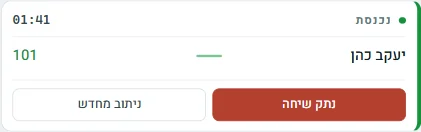
- סוג השיחה — בשורה העליונה: נכנסת, יוצאת, פנימית או ניתוב. גם פס הצבע בצד הכרטיס אומר את זה: ירוק לשיחה נכנסת, צהוב לשיחה יוצאת.
- הטיימר — משך השיחה, רץ בזמן אמת.
- מקור ויעד — מי מתקשר ואיפה השיחה נמצאת ברגע זה. כשלמספר יש שם במערכת — מוצג השם.
- כפתורי הפעולה — נתק שיחה ו-ניתוב מחדש. עליהם בשלבים הבאים.
כרטיס השיחה המלא
הכרטיס הקטן מציג רק את העיקר. לחיצה על הכרטיס עצמו — לא על הכפתורים — פותחת חלונית עם הפירוט המלא של השיחה:
- מסלול השיחה במילים — מי חייג, לאן, ואיפה הוא נמצא כעת.
- מקור ויעד — עם השם והמספר המלאים.
- אותם כפתורי פעולה — נתק שיחה וניתוב מחדש, גם מכאן.
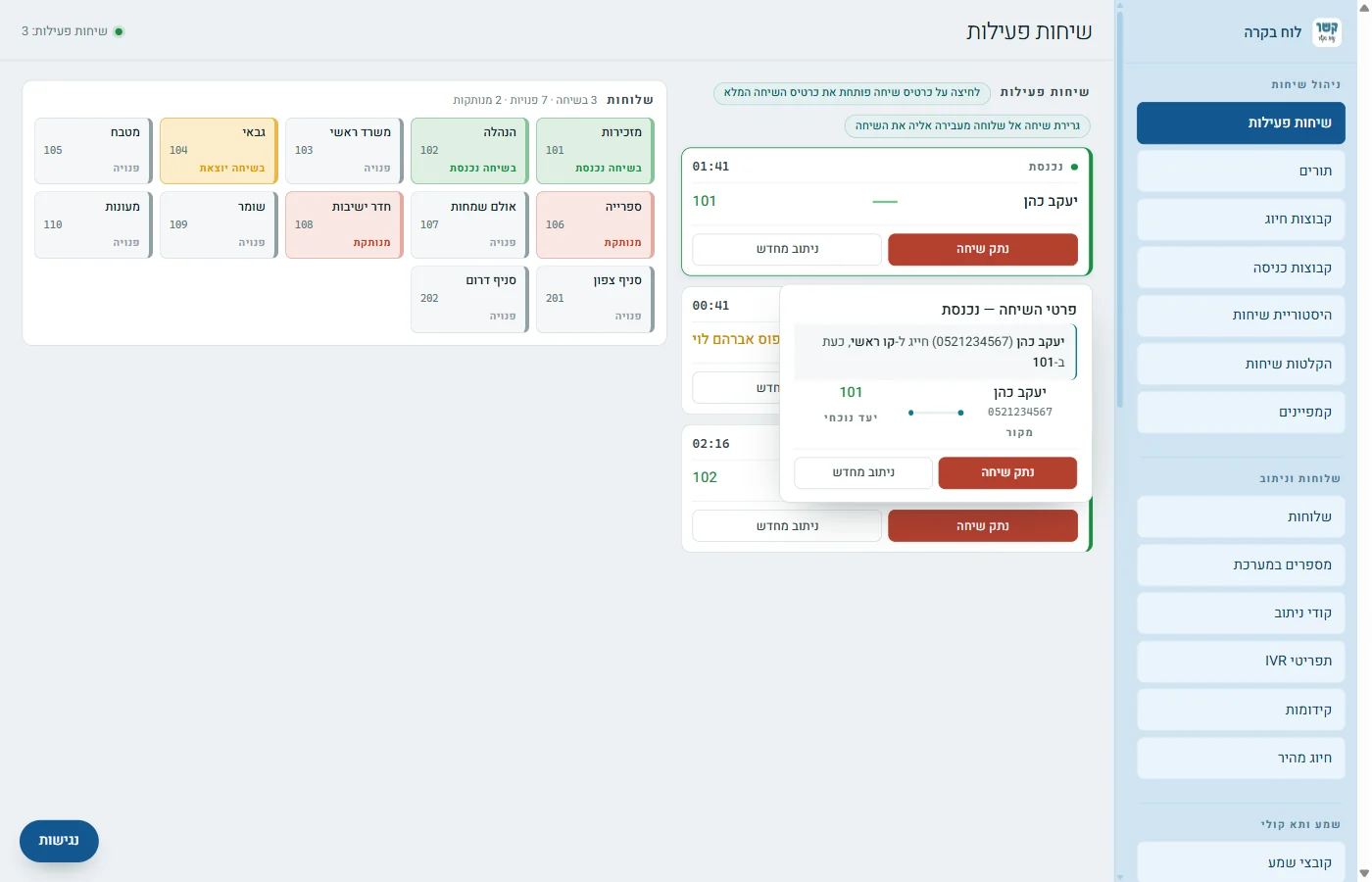
לחיצה נוספת על הכרטיס, או מקש Esc, סוגרת את החלונית.
לוח השלוחות
בעמודה השמאלית יושב לוח השלוחות: כרטיס קטן לכל שלוחה, עם השם, המספר ומילת מצב. הצבע של הכרטיס אומר הכול במבט אחד:
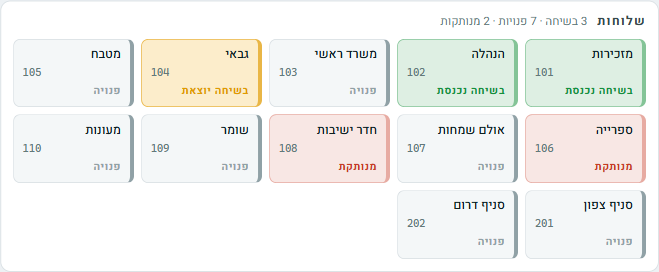
- ירוק — השלוחה בשיחה נכנסת.
- צהוב — השלוחה בשיחה יוצאת.
- אדום — השלוחה מנותקת מהמרכזייה: המכשיר כבוי או שאין לו חיבור.
- אפור — השלוחה פנויה.
בראש הלוח יש ספירה מסכמת: כמה שלוחות בשיחה, כמה פנויות וכמה מנותקות.
גרירת שיחה אל שלוחה
הדרך המהירה להעביר שיחה: גוררים את כרטיס השיחה ומשחררים אותו על שלוחה בלוח — והשיחה עוברת אליה מיד. בלי חלוניות ובלי הקלדה.
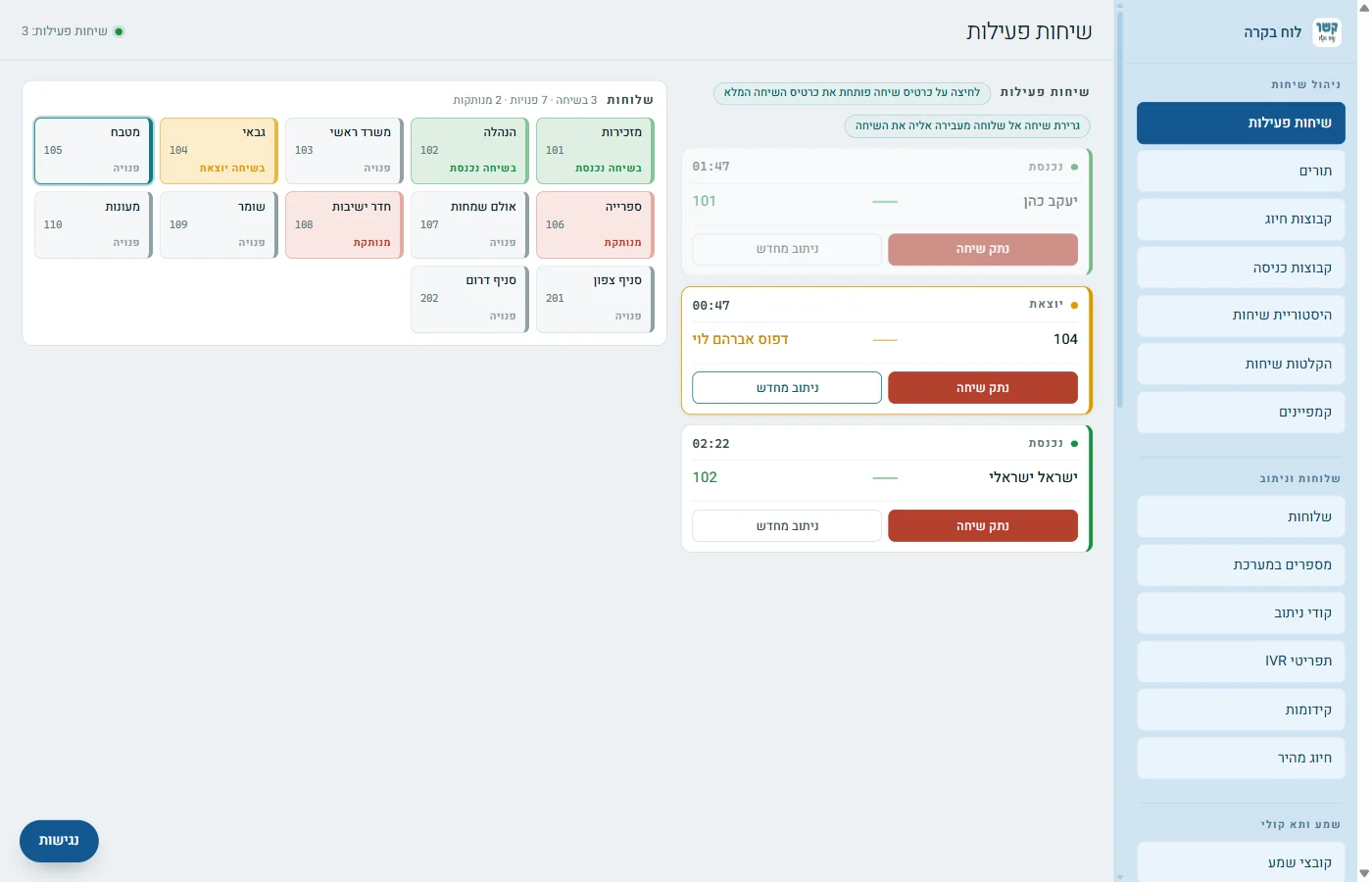
- בזמן ההעברה מוצג על הכרטיס "מעביר את השיחה…".
- אם ההעברה נכשלת — מוצגת השגיאה, והשיחה נשארת בדיוק כמו שהייתה.
- אפשר לגרור גם אל שלוחה מנותקת: השיחה תלך לפי מסלול "לא זמין" שמוגדר לאותה שלוחה — הפניה למספר אחר או תא קולי. את המסלול קובעים במסך שלוחות.
ניתוק שיחה
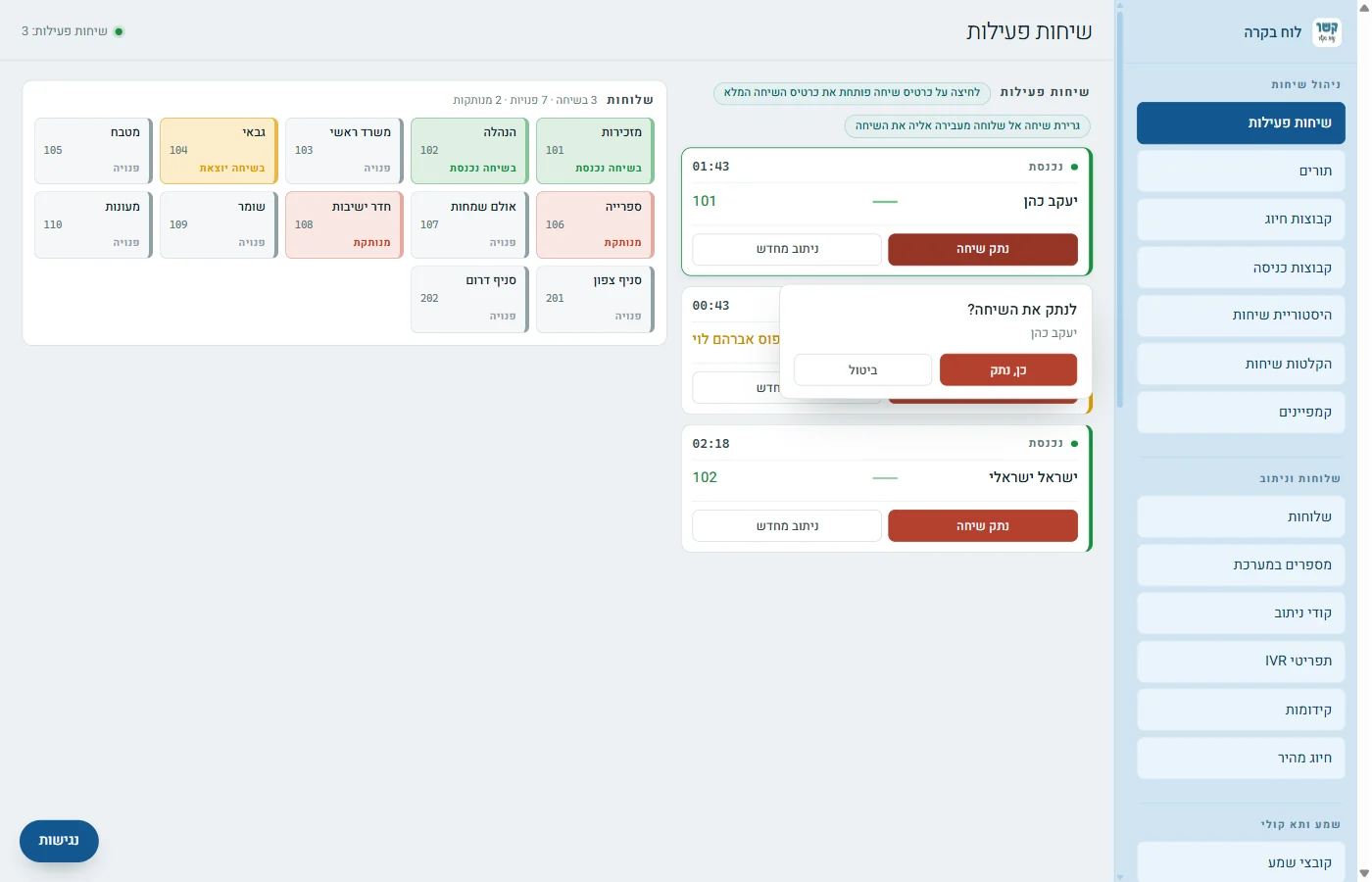
לחיצה על נתק שיחה פותחת חלונית אישור קטנה מתחת לכרטיס — כדי שנגיעה לא מכוונת לא תנתק למישהו שיחה באמצע. לחיצה על כן, נתק מנתקת את השיחה מיד, ו-ביטול (או מקש Esc) סוגר בלי לעשות כלום.
ניתוב מחדש — להעביר שיחה תוך כדי שיחה
לחיצה על ניתוב מחדש פותחת חלונית עם שלוש דרכים להעביר את המתקשר, בלי שהוא צריך לנתק ולחייג שוב. הרשימות טעונות מראש, ולחיצה אחת מעבירה.
| לשונית | לאן זה מעביר | מתי משתמשים |
|---|---|---|
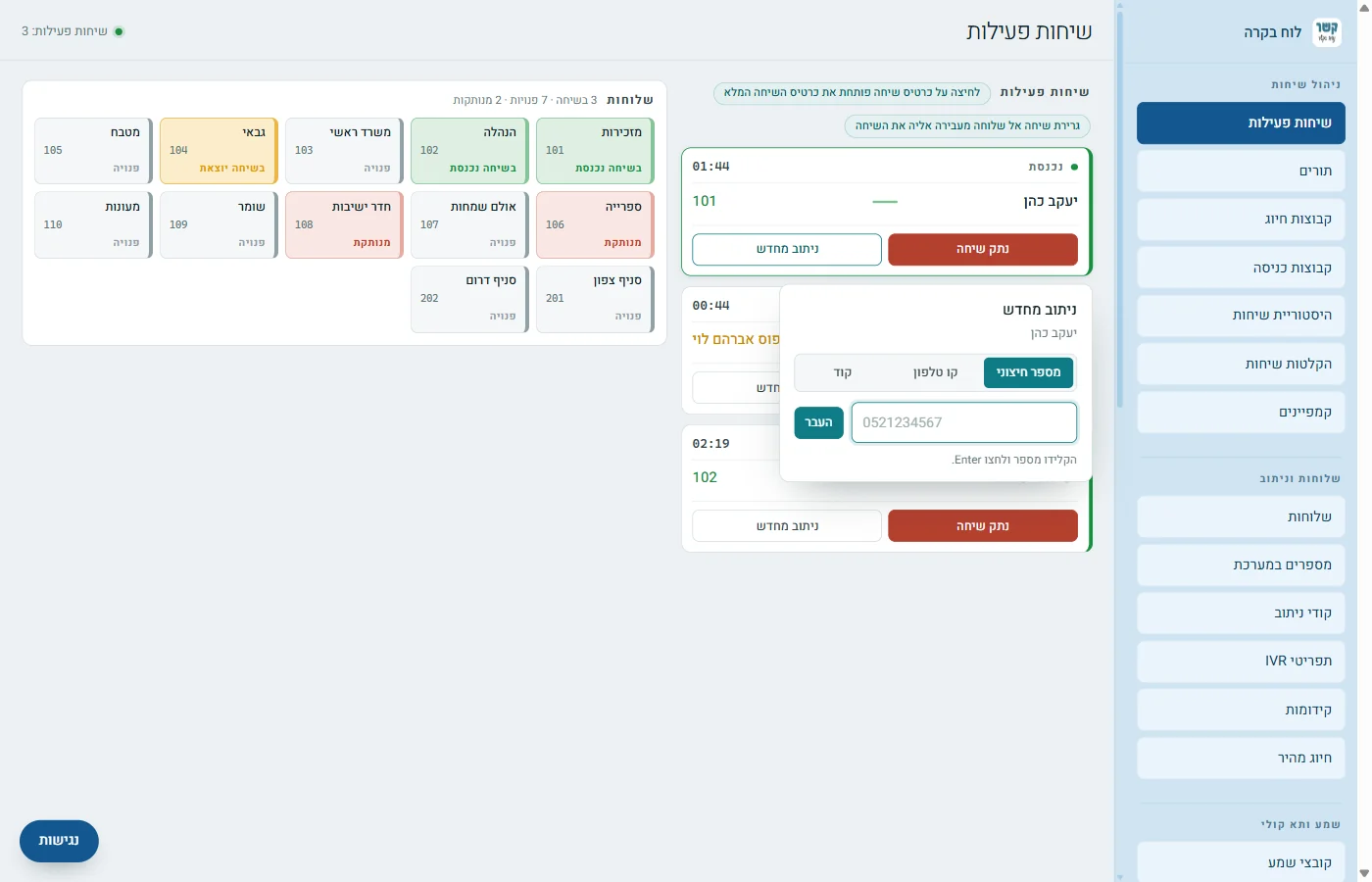
| מספר חיצוני | כל מספר טלפון בישראל — נייד או קווי. | "תעביר אותי לגבאי" — מקלידים את הנייד שלו ולוחצים העבר. |
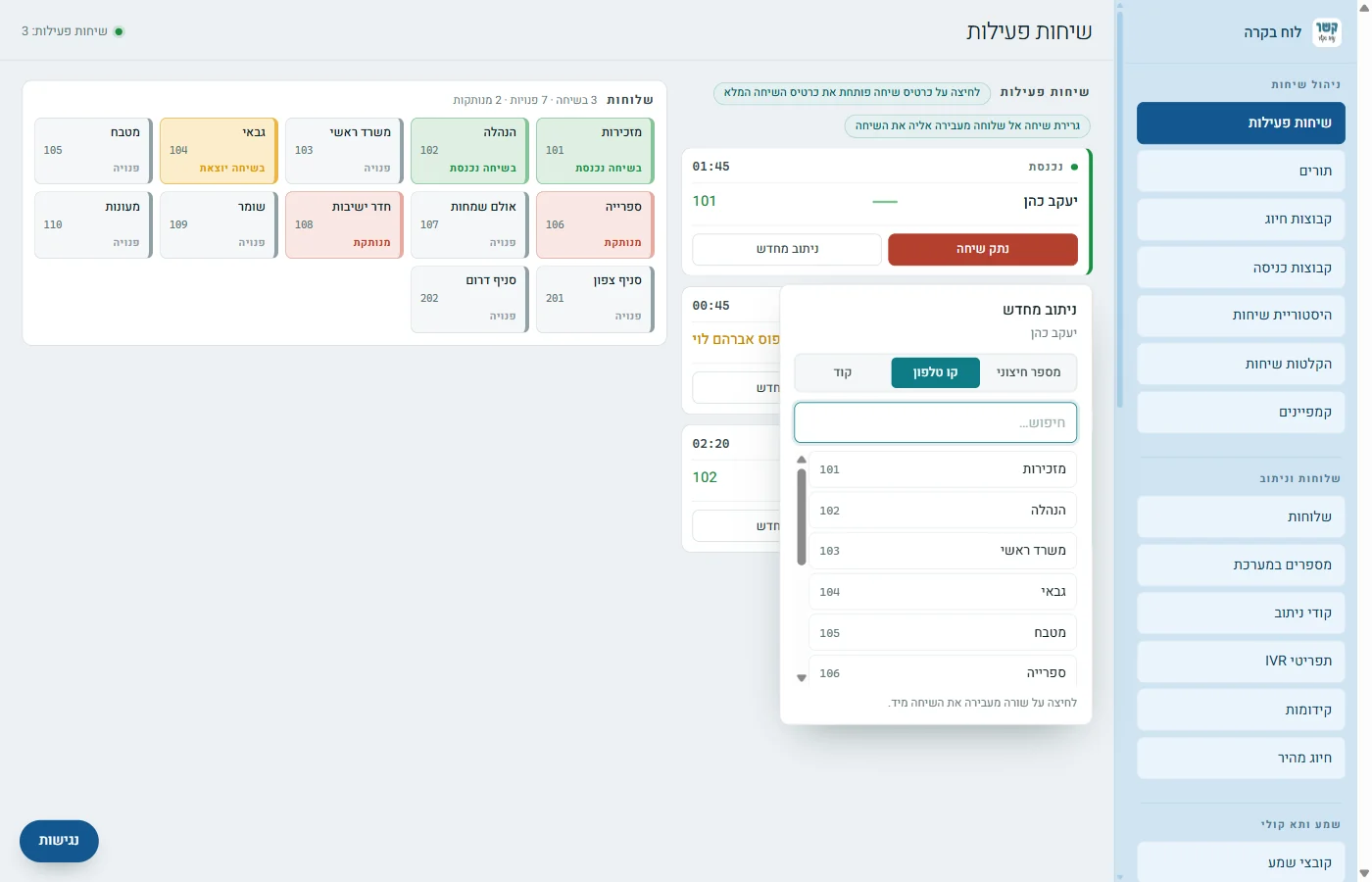
| קו טלפון | אחד מקווי הטלפון של המרכזייה שלכם. | להעביר את השיחה לשלוחה אחרת במשרד. |
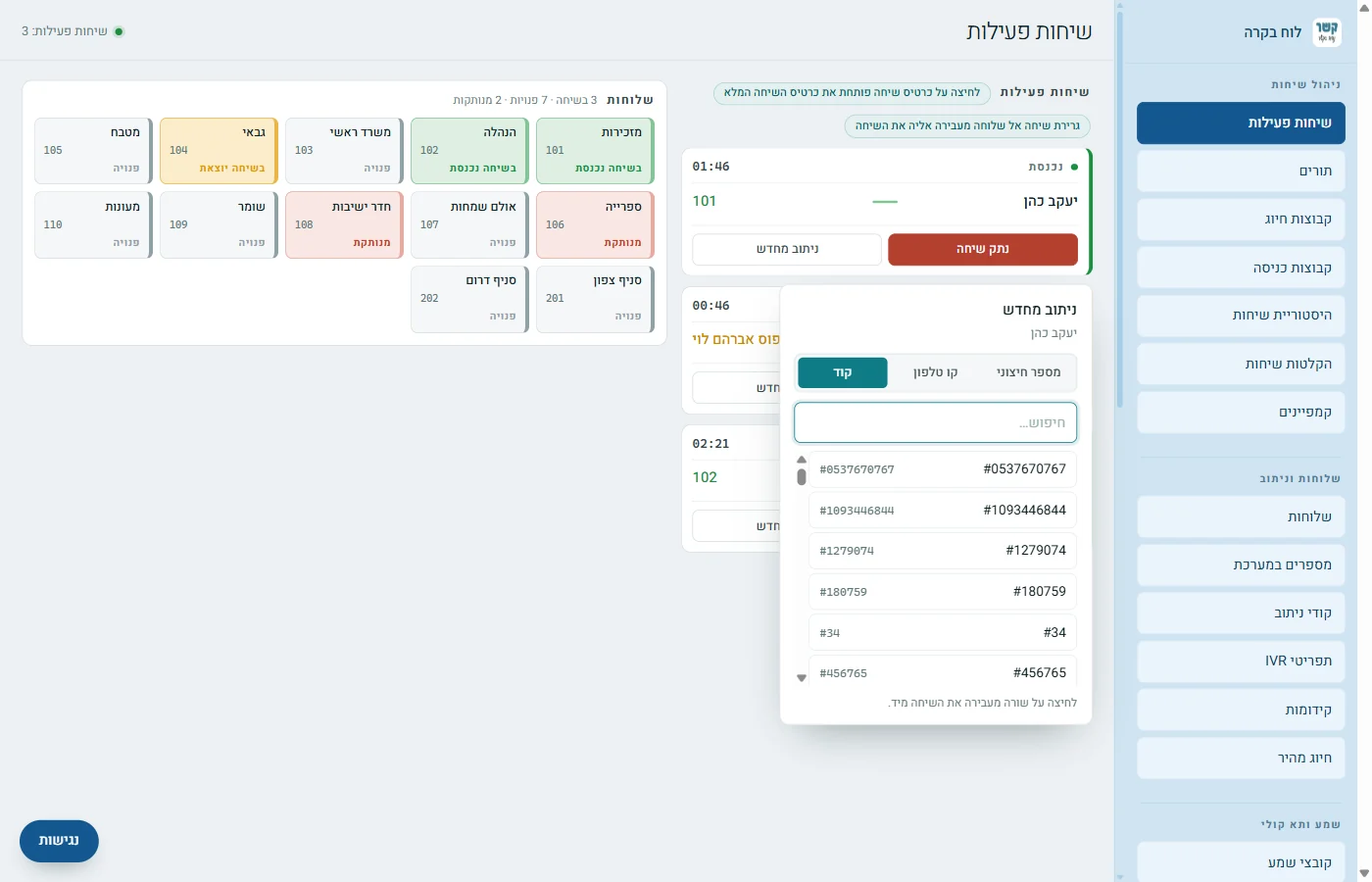
| קוד | קוד ניתוב — נקודת כניסה לכל מה שבניתם במרכזייה. | להחזיר את המתקשר לתפריט הראשי, לתור או למענה אחר. |
מספר חיצוני
מקלידים את המספר בשדה ולוחצים העבר — או פשוט Enter. השיחה עוברת מיד, בדיוק כמו חיוג רגיל מהמרכזייה.
קו טלפון
רשימת כל הקווים שלכם, עם השם של כל קו והמספר שלו. יש שדה חיפוש למי שיש הרבה קווים — מקלידים כמה אותיות מהשם והרשימה מצטמצמת. לחיצה על שורה מעבירה את השיחה מיד — אין שלב אישור נוסף.
קוד
אותה רשימה בדיוק, רק עם קודי הניתוב שלכם. זו הדרך להחזיר מתקשר לתפריט הראשי, להעביר אותו לתור, או לכל יעד אחר שמוגדר במרכזייה תחת קוד.
מה עוד יש בלוח הבקרה
בתפריט הצד עוברים בין המסכים. מה שתראו תלוי בהרשאות שהוגדרו לכם — משתמש שלא אמור לגעת בהגדרות פשוט לא יראה אותן.

- ניהול שיחות — שיחות פעילות, תורים, קבוצות חיוג, קבוצות כניסה, היסטוריית שיחות, הקלטות וקמפיינים.
- שלוחות וניתוב — הקווים, המספרים, קודי הניתוב ותפריטי המענה (IVR) של המרכזייה.
- שמע ותא קולי — קובצי השמע, התאים הקוליים והפקסים.
- אנשים ולקוחות — משתמשים, לקוחות וכרטיסי חיוג.
- פעולות — אזור חדש: שליחת SMS, ביצוע שיחה ושליחת פקס. ראו את מדריך הפעולות.
- מתקדם — זמנים ותאריכים, Webhooks, חשבוניות וכלים נוספים למשתמשים מתקדמים.
החיפוש עבר לתחתית הסרגל — גוללים את התפריט עד הסוף ולוחצים עליו. הוא עובד בדיוק כמו קודם: ראו את מדריך החיפוש.
נתקעתם? משהו במסך לא מתנהג כמו במדריך? כתבו לנו דרך עמוד צור קשר — נשמח לעזור, וגם לשמוע מה חסר במדריך.