משתמשים: מי נכנס למערכת, ומה מותר לו
מסך המשתמשים הוא רשימת האנשים שיש להם שם משתמש וסיסמה ללוח הבקרה. כאן מוסיפים משתמש חדש, קובעים לו תפקיד, משנים לו סיסמה, ומסירים מי שכבר לא אמור להיכנס.
מה זה משתמש
משתמש הוא מי שנכנס ללוח הבקרה — שם משתמש וסיסמה. הוא אינו שלוחה, אינו טלפון ואינו מספר: שלוחה היא קו שמצלצל, ומשתמש הוא אדם שמנהל. אפשר שיהיה משתמש בלי שום שלוחה (למשל הנהלת חשבונות שרק צופה בדוחות), ואפשר שלוחה שאין לאף אחד שם משתמש אליה.
לכל משתמש יש תפקיד שקובע מה מותר לו במרכזייה עצמה. מעל זה יש שכבה שנייה: ההרשאות של לוח הבקרה — אילו מסכים הוא רואה ומה מותר לו לערוך בהם. שתי השכבות עובדות יחד, ומספיק שאחת מהן סגורה כדי שפעולה תיחסם.
מסך המשתמשים
בלוח הבקרה, בתפריט הצד, לוחצים על משתמשים (בקבוצת "אנשים ולקוחות").
למעלה ארבעה מספרים: כמה משתמשים יש, כמה מהם משווקים, כמה מנהלים, וכמה מושבתים — כלומר קיימים ברשימה אך אינם יכולים להיכנס.
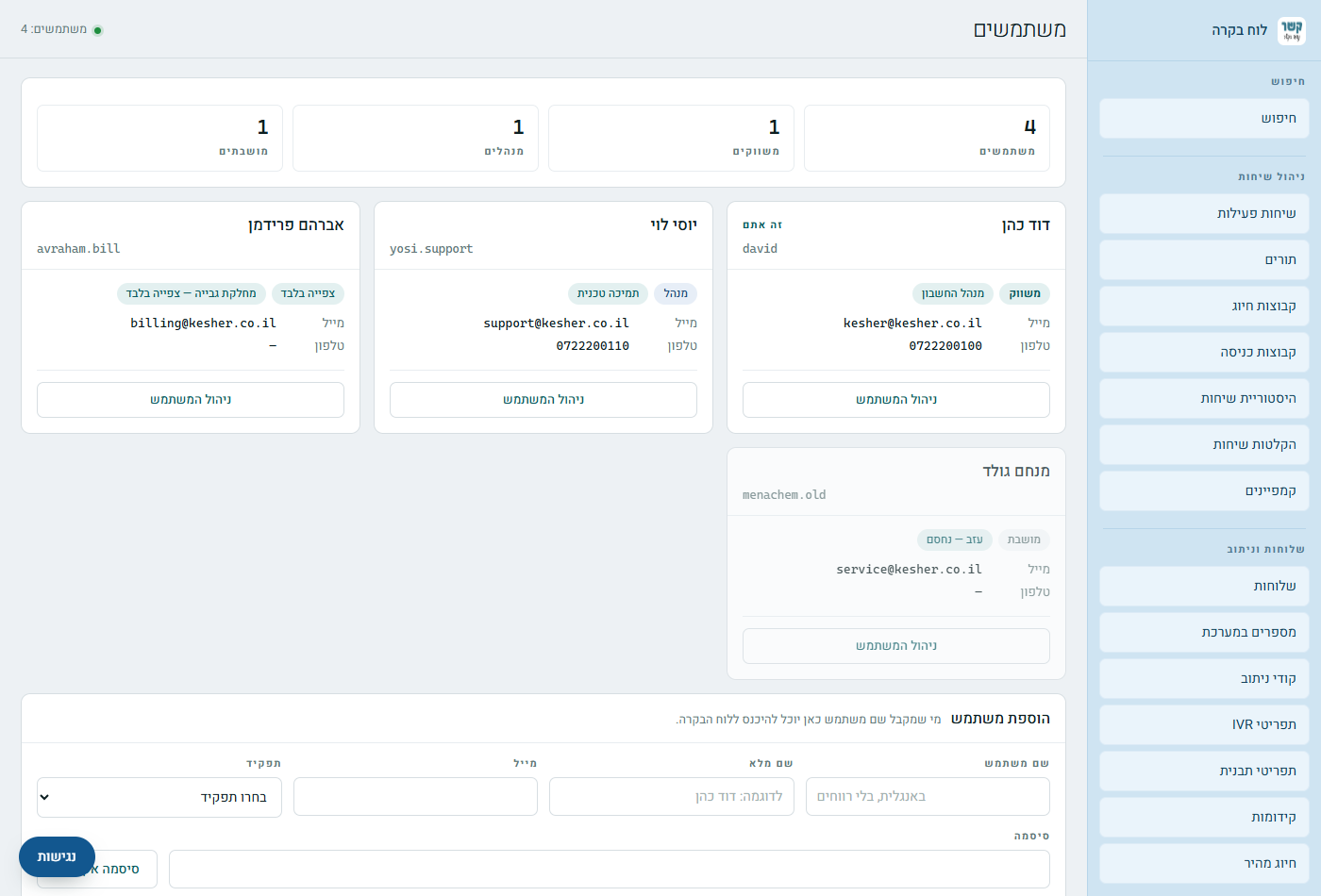
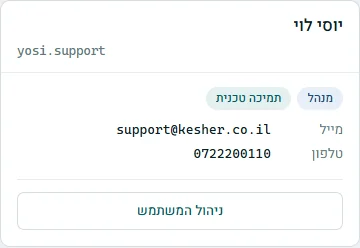
- השם למעלה — השם המלא, ומתחתיו שם המשתמש שאיתו נכנסים. אם לא מילאתם שם מלא, יופיע שם המשתמש בלבד.
- התווית הצבעונית — התפקיד במרכזייה. משווק, מנהל, מושבת, או כל תפקיד אחר בשמו.
- "זה אתם" — מופיע על הכרטיס שלכם עצמכם, כדי שלא תשנו בטעות את הכניסה שלכם.
- מייל וטלפון — פרטי הקשר של המשתמש. המייל הוא גם הכתובת לשחזור סיסמה, ולכן כדאי שיהיה נכון.
התפקידים ומה כל אחד עושה
התפקיד נקבע במרכזייה ולא בלוח הבקרה. אלה התפקידים המרכזיים:
| תפקיד | למי הוא מתאים |
|---|---|
| בעל המערכת | הרמה הגבוהה ביותר, של מפעילי המרכזייה עצמם. לא ניתן לבחור בו בהוספת משתמש או בעריכה: המרכזייה דוחה אותו מכל חשבון אחר, ולכן הוא לא מופיע ברשימת התפקידים. |
| משווק | מי שמנהל גם חשבונות של לקוחות אחרים. רק תפקיד זה יכול להיכנס לחשבון לקוח מתוך מסך הלקוחות. |
| מנהל | מנהל את החשבון שלו: שלוחות, מספרים, תורים ומשתמשים. זה התפקיד הרגיל למי שמנהל מרכזייה. |
| משתמש | גישה מוגבלת. אינו מנהל משתמשים אחרים. |
| צפייה בלבד | רואה ואינו משנה. מתאים למי שרק צריך לעקוב. |
| מושבת | המשתמש נשאר ברשימה אך אינו יכול להיכנס. עדיף על מחיקה כשרוצים לחסום זמנית. |
ברשימת התפקידים בעורך יופיעו גם תפקידים נוספים בשמם האנגלי — הם תפקידים ותיקים או מותאמים שנבנו במרכזייה לצרכים מסוימים. אם אינכם יודעים מה תפקיד עושה, אל תבחרו בו: בחרו אחד מהשישה שבטבלה.
ההגדרות הבסיסיות
לחיצה על ניהול המשתמש פותחת את העורך. ששת השדות הראשונים הם מה שבאמת משנה ביום-יום.
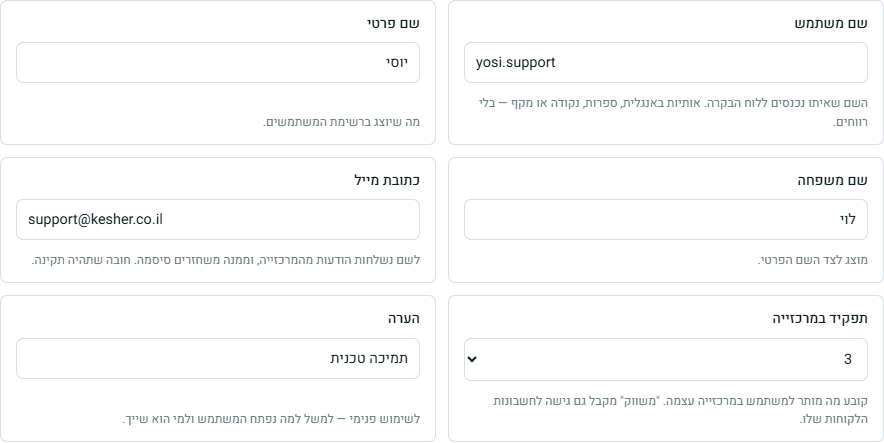
| הגדרה | מה היא עושה |
|---|---|
| שם משתמש | מה שמקלידים בכניסה. אותיות באנגלית, ספרות, נקודה או מקף — בלי רווחים ובלי עברית. שינוי כאן משנה את שם הכניסה מיד. |
| שם פרטי ושם משפחה | מה שיוצג ברשימה. אינם משפיעים על הכניסה. |
| כתובת מייל | לשם נשלחות הודעות מהמרכזייה, וממנה משחזרים סיסמה. חובה שתהיה תקינה — המרכזייה עצמה אינה בודקת אותה, ולכן הבדיקה נעשית כאן. |
| תפקיד במרכזייה | ראו את הטבלה בשלב הקודם. |
| הערה | טקסט חופשי לשימושכם — למשל למה נפתח המשתמש ולמי הוא שייך. אינו מוצג למשתמש עצמו. |
בסיום לוחצים שמור שינויים. נשלחים רק השדות שבאמת שיניתם.
שינוי סיסמה
סיסמה קיימת אי אפשר לקרוא — אפשר רק לקבוע חדשה. הפאנל נמצא בתחתית העורך.

המרכזייה בודקת חוזק ולא רק אורך. סיסמה שנראית כמו מילה או כמו רצף תידחה גם אם היא ארוכה: למשל "Abcdefghij1234" נדחית, בעוד שמחרוזת אקראית קצרה ממנה מתקבלת. לכן הדרך הפשוטה היא ללחוץ סיסמה אקראית — נוצרת סיסמה בת 16 תווים שמתקבלת תמיד, בלי אותיות שקל להתבלבל ביניהן בהקראה בטלפון.
- הסיסמה מוצגת כטקסט גלוי בשדה, כדי שתוכלו להעתיק אותה ולמסור אותה.
- השדה השני הוא אימות הקלדה. אם מילאתם אותו והוא אינו זהה — השמירה תיעצר.
- קביעת הסיסמה שומרת מיד, בנפרד משאר ההגדרות.
הוספת משתמש
בתחתית המסך יש כרטיס להוספה. ארבעה שדות וסיסמה — זה הכול.
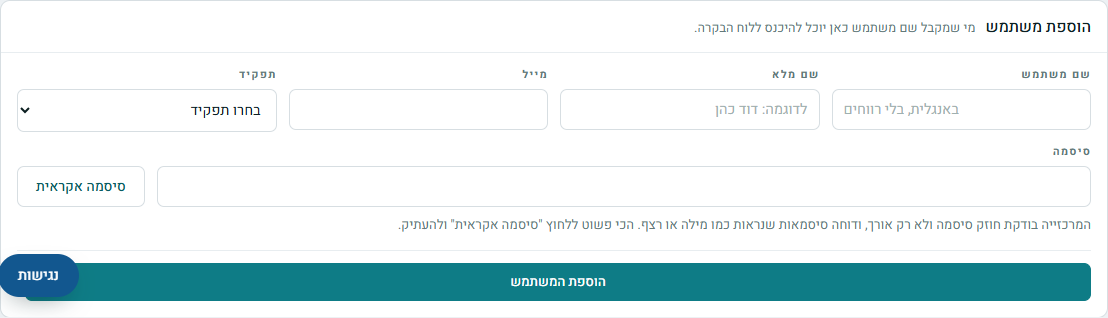
- שם משתמש — באנגלית, בלי רווחים. אם השם תפוס, המרכזייה תודיע.
- שם מלא — המילה הראשונה נשמרת כשם פרטי והשאר כשם משפחה.
- מייל — חובה. זו כתובת שחזור הסיסמה.
- תפקיד — חובה. בלעדיו המרכזייה דוחה את היצירה.
- סיסמה — לחצו סיסמה אקראית והעתיקו אותה לפני השמירה.
בסיום לוחצים הוספת המשתמש, והוא מופיע ברשימה מיד.
שפה, שעה ותאריך
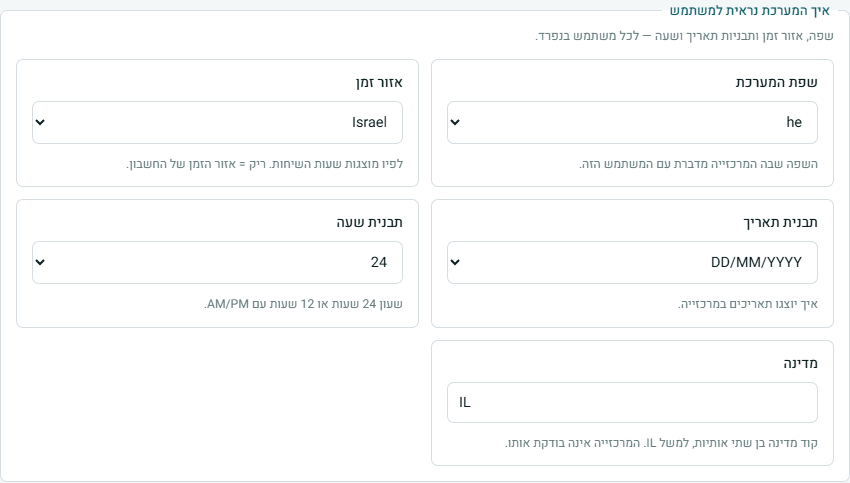
בניהול מתקדם, בקבוצה "איך המערכת נראית למשתמש", אפשר לקבוע לכל משתמש בנפרד איך הוא רואה את המערכת.
| הגדרה | הערכים |
|---|---|
| שפת המערכת | עברית, עברית בקול גברי, או אנגלית. |
| אזור זמן | לפיו מוצגות שעות השיחות. ריק = אזור הזמן של החשבון, וזה מה שמתאים כמעט תמיד. |
| תבנית תאריך | יום/חודש/שנה, שנה-חודש-יום, או חודש/יום/שנה. |
| תבנית שעה | שעון 24 שעות, או 12 שעות עם AM/PM. |
| מדינה | קוד בן שתי אותיות, למשל IL. המרכזייה אינה בודקת אותו. |
גישה ואבטחה
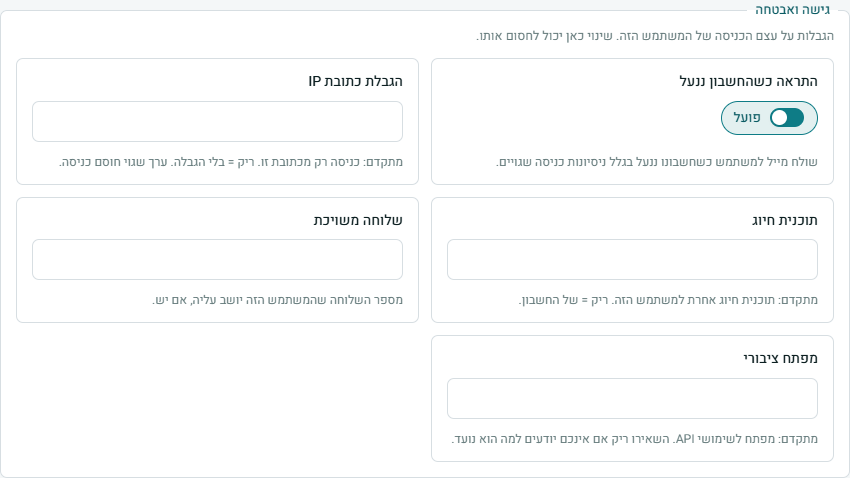
הקבוצה הזו נוגעת בעצם היכולת של המשתמש להיכנס. שינוי כאן יכול לחסום אותו לגמרי, ולכן כדאי לגעת בה רק כשיודעים מה עושים.
| הגדרה | מה היא עושה |
|---|---|
| התראה כשהחשבון ננעל | שולח מייל למשתמש כשחשבונו ננעל בגלל ניסיונות כניסה שגויים. מומלץ להשאיר דלוק. |
| הגבלת כתובת IP | מאפשר כניסה רק מכתובת מסוימת. השאירו ריק אלא אם ביקשתם זאת במפורש — ערך שגוי חוסם כניסה לגמרי. |
| תוכנית חיוג | מתקדם: תוכנית חיוג אחרת למשתמש הזה. ריק = של החשבון. |
| שלוחה משויכת | מספר השלוחה שהמשתמש יושב עליה, אם יש. לתצוגה ולנוחות בלבד. |
| מפתח ציבורי | מתקדם, לשימושי API. אם אינכם יודעים למה הוא נועד — השאירו ריק. |
בתחתית ה"ניהול מתקדם" יש קבוצה בשם קבוע במרכזייה: המזהה של המשתמש, חשבון הלקוח שהוא שייך אליו, ומונה ניסיונות הכניסה השגויים. אלה מוצגים לצורך זיהוי ואי אפשר לשנות אותם מכאן.
הסרת משתמש
בתחתית העורך יש מחיקת המשתמש. המחיקה מסירה אותו מהמרכזייה, והוא לא יוכל להיכנס יותר.
- אי אפשר למחוק את המשתמש שאיתו אתם מחוברים כרגע — המערכת תעצור אתכם.
- המחיקה אינה מוחקת שלוחות, מספרים או הקלטות. היא נוגעת רק בכניסה למערכת.
נתקעתם? משהו במסך לא מתנהג כמו במדריך? כתבו לנו דרך עמוד צור קשר — נשמח לעזור, וגם לשמוע מה חסר במדריך.