לקוחות: כל החשבונות שלכם במקום אחד
מי שמנהל חשבונות של לקוחות אחרים רואה כאן את כולם כעץ: מי שייך למי, מי נעול, ולמי יש יתרה שלילית. מכאן נכנסים לחשבון של לקוח כדי לתת לו שירות, עורכים את הפרטים שלו, נועלים ומשחררים, פותחים לקוח חדש — ומוחקים.
למי המסך הזה
יש חשבונות שמתחתיהם יש חשבונות נוספים — תת-לקוחות. למשל משרד שמנהל את המרכזיות של כמה מוסדות, או מי שמוכר שירות ללקוחות שלו. מסך הלקוחות מציג את החשבונות האלה, ומכאן מנהלים אותם.
מה אפשר לעשות כאן תלוי בהרשאות שניתנו לכם (ראו בסוף המדריך): לראות בלבד, להיכנס לחשבון של לקוח, לערוך פרטים ולנעול, לפתוח לקוח חדש, ולמחוק. פרטי אשראי, כרטיסי אשראי וסליקה נשארים במרכזייה בכל מקרה — הם לא מוצגים ולא ניתנים לשינוי מכאן.
מסך הלקוחות
בתפריט הצד, בקבוצת "אנשים ולקוחות", לוחצים על לקוחות. המסך הוא רשימה אחת של שורות — לא כרטיסים — כך שגם מאות לקוחות נסרקים במבט. למעלה: כמה לקוחות פעילים, כמה מהם תת-לקוחות של לקוח אחר, כמה נעולים, כמה מסומנים כמחוקים, וכמה רמות יש בעץ.
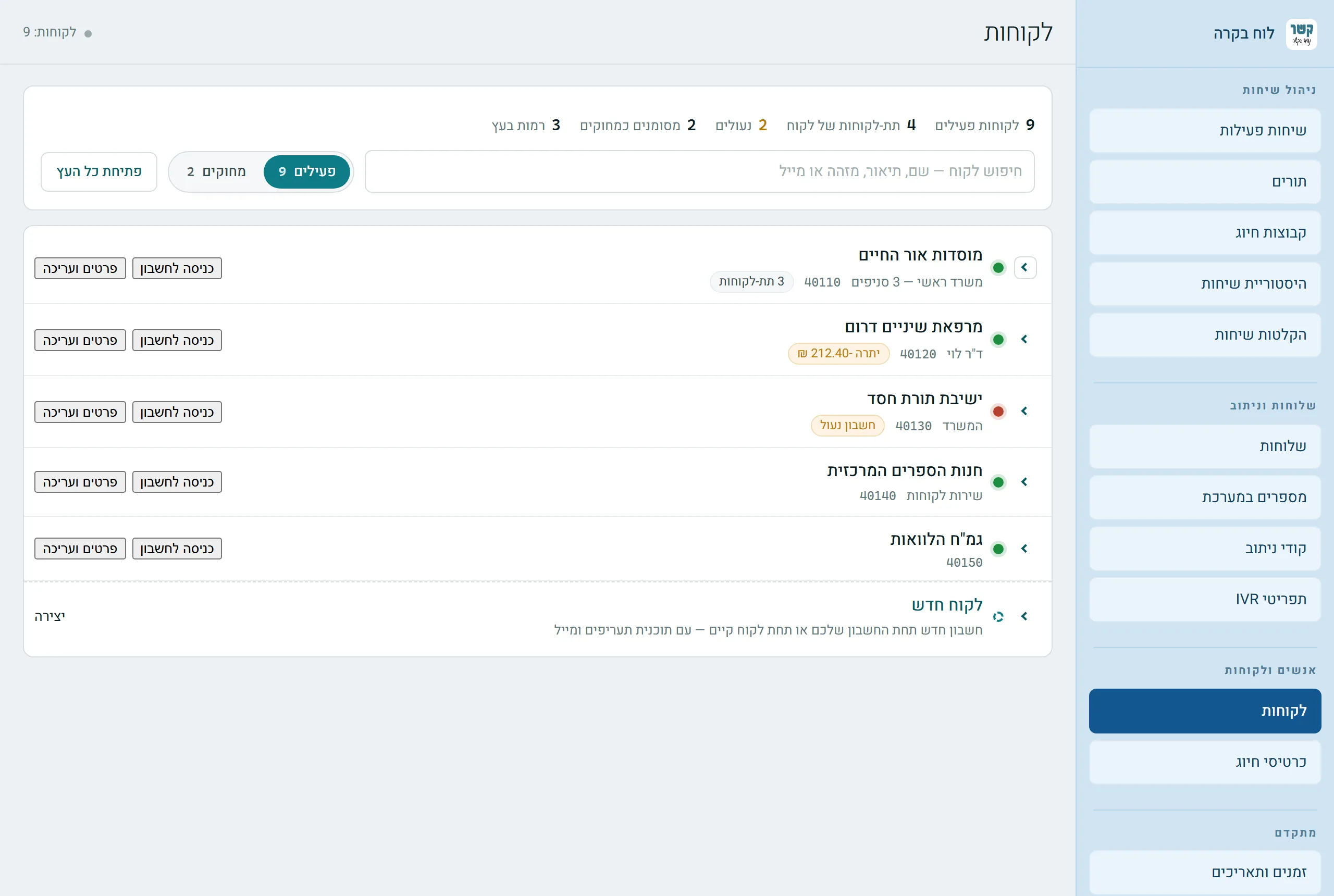

- המנורה — מצב הלקוח במבט אחד: ירוק פעיל, כתום טלפוניה נעולה, אדום חשבון נעול, אפור מסומן כמחוק.
- השם והתיאור — כפי שהם רשומים במרכזייה, ולידם מזהה הלקוח (המספר שמופיע גם בחשבוניות ובחיפוש).
- תגיות — כמה תת-לקוחות יש לו, אם הוא נעול, ואם היתרה שלילית. מה שאין — לא מוצג.
- כפתורים — כניסה לחשבון (רק למי שיש לו הרשאת כניסה) ופרטים ועריכה. לחיצה על השם עצמו פותחת את אותו חלון.

מי תת-לקוח של מי
ללקוח שלכם יכולים להיות לקוחות משלו, ולהם — לקוחות משלהם. לקוח שיש לו תת-לקוחות מקבל חץ קטן בתחילת השורה ותגית שאומרת כמה. לחיצה על החץ פותחת אותם מתחתיו, מוזחים פנימה לאורך קו אחד שמחבר אותם להורה. לחיצה נוספת סוגרת. מה שפתחתם נשמר גם לביקור הבא.
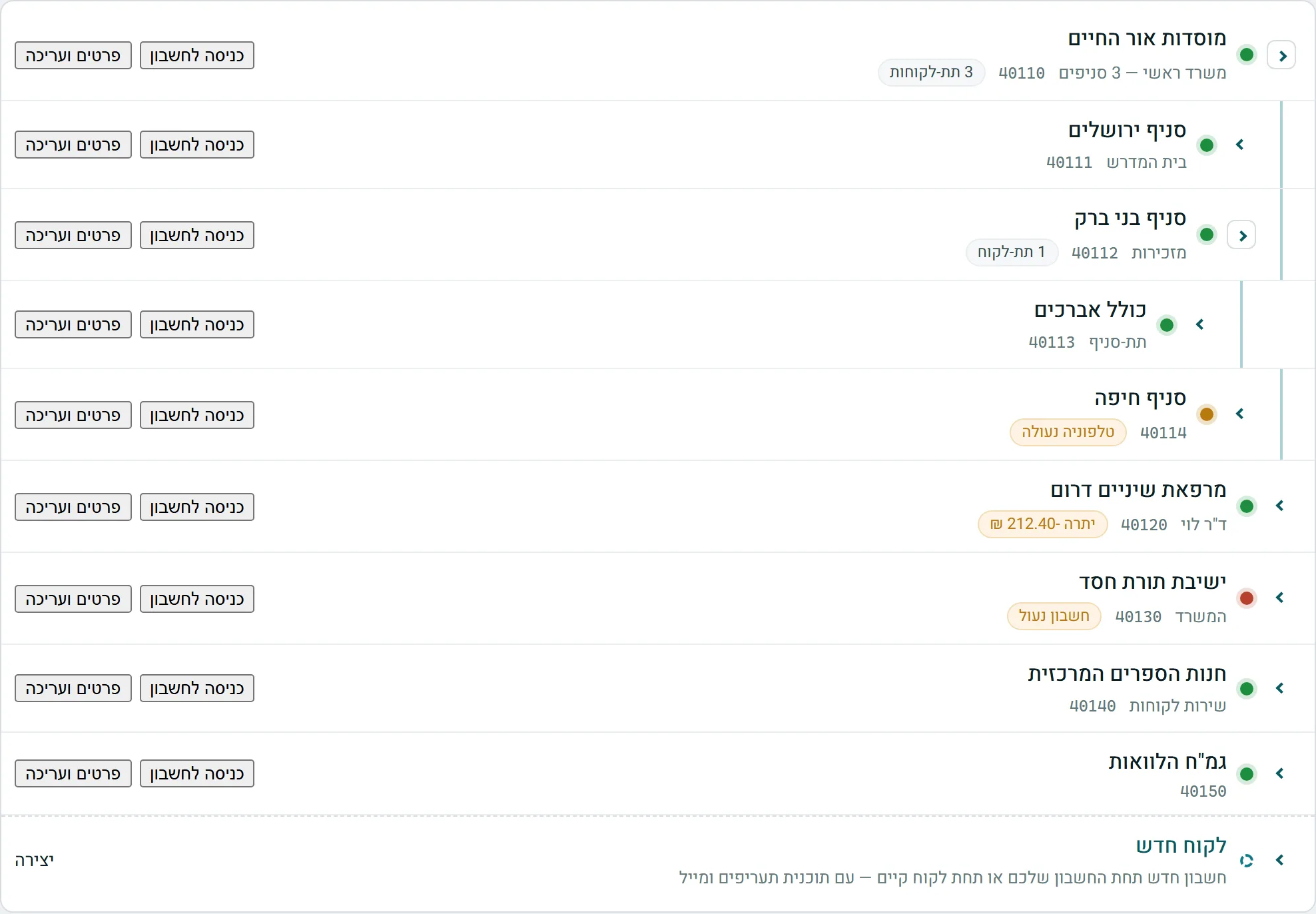
- פתיחת כל העץ בראש המסך פותח את כולם בבת אחת; לחיצה נוספת סוגרת את כולם.
- העץ מגיע מהמרכזייה בקריאה אחת, ולכן המסך נטען תוך שנייה-שתיים גם עם מאות לקוחות.
- את המבנה קובעים ביצירת הלקוח (ראו "לקוח חדש"): לקוח שנוצר תחת לקוח אחר הוא תת-לקוח שלו.
למצוא לקוח
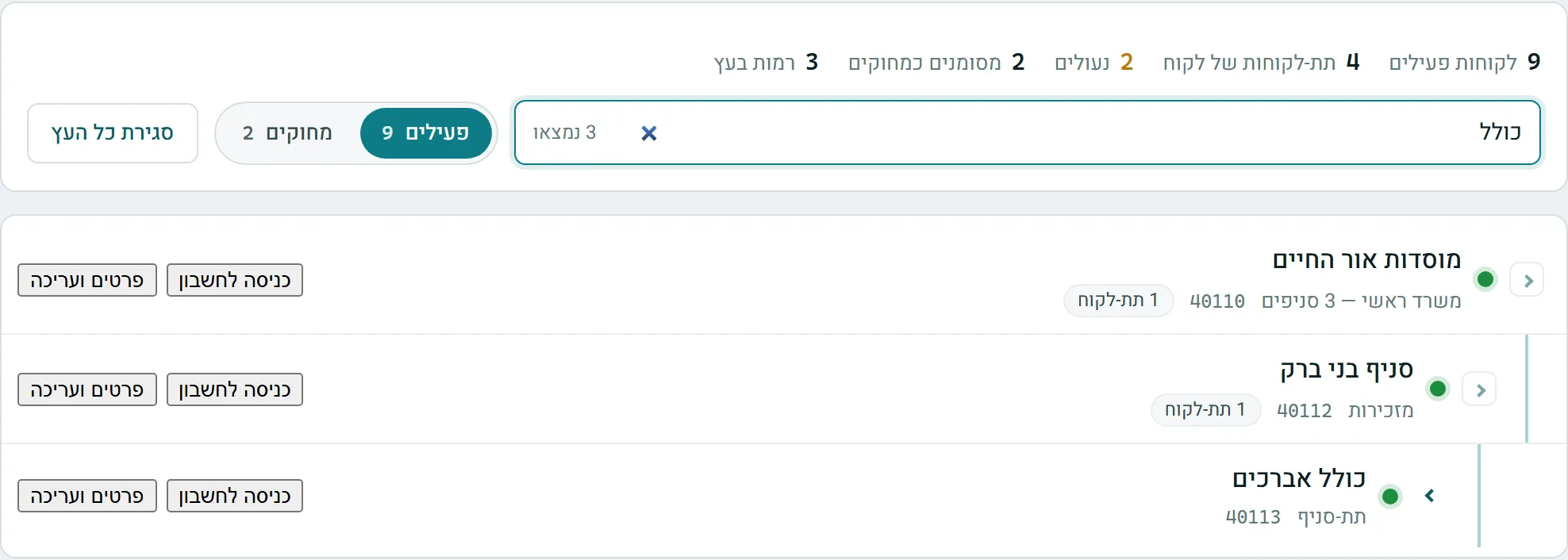
תיבת החיפוש שבראש המסך מסננת את הרשימה תוך כדי הקלדה — לפי שם, תיאור, מזהה לקוח או כתובת מייל. אם מה שנמצא הוא תת-לקוח, ההורים שלו נפתחים אוטומטית כדי שתראו איפה הוא יושב בעץ. מספר התוצאות מופיע בתוך התיבה.
אם אתם מחפשים הגדרה ולא לקוח — למשל מספר טלפון מסוים ואינכם יודעים של מי הוא — השתמשו במסך חיפוש, שמחפש בכל החשבונות בבת אחת.
לקוחות שנמחקו
המתג פעילים / מחוקים בראש המסך מעביר לרשימת החשבונות שסומנו כמחוקים במרכזייה. הם מוצגים בנפרד כדי שלא יתערבבו ברשימה השוטפת: בלי עץ, כל אחד עם שם ההורה שלו כתגית. כשאין לקוחות מחוקים, המתג כבוי.
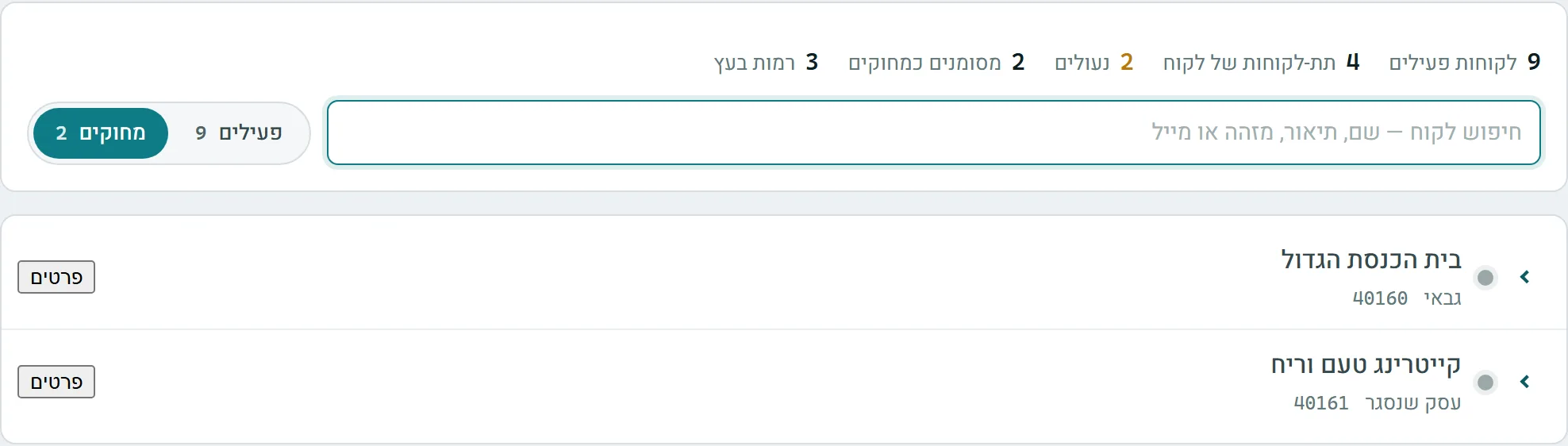
- לחשבון מחוק אין כניסה ואין עריכה — אפשר רק לראות את הפרטים.
- המרכזייה אינה מאפשרת לשחזר לקוח מחוק דרך הממשק. לשחזור פונים לשירות הלקוחות.
כניסה לחשבון לקוח
בכל שורה יש כניסה לחשבון. לחיצה עליו פותחת חלון שמראה למי נכנסים — השם, התיאור, המזהה והמצב — ומה זה אומר. אחרי האישור לוח הבקרה עובר למסך שיחות פעילות של הלקוח, ומעל כל המסכים מופיע פס החשבון הפעיל.
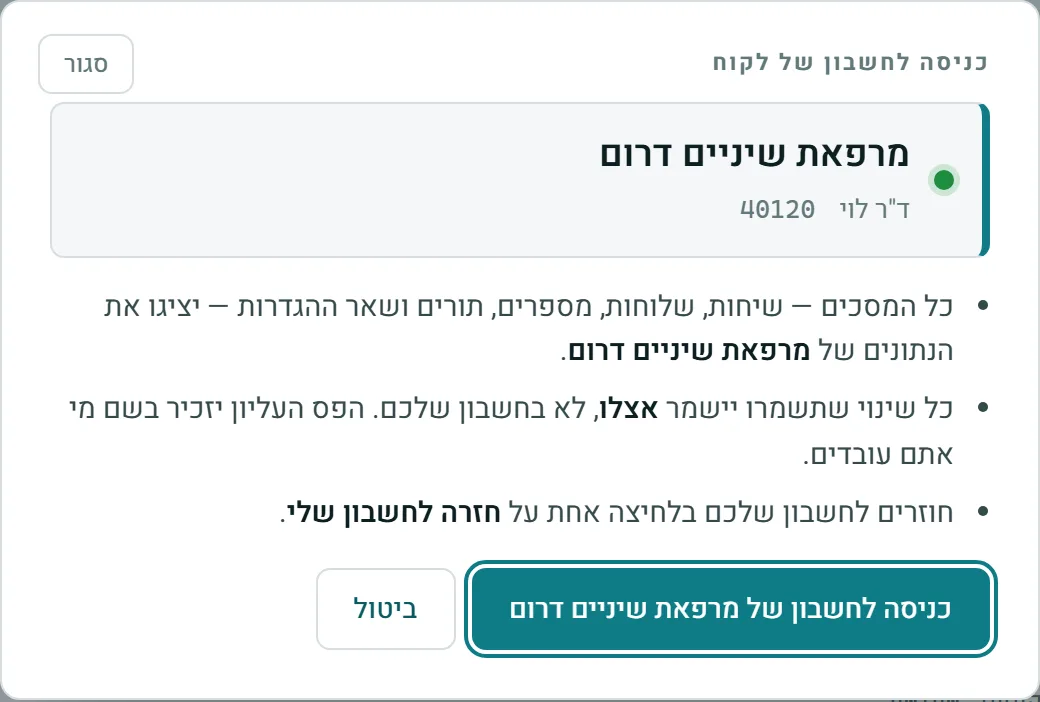
- אינכם צריכים את הסיסמה של הלקוח, ואינכם מתנתקים מהחשבון שלכם.
- המרכזייה עצמה בודקת שהחשבון באמת שייך לכם — אי אפשר להיכנס לחשבון שאינו תת-לקוח שלכם.
- ההרשאות שלכם נשארות שלכם: מסך שאין לכם הרשאה לראות, לא תראו גם בתוך חשבון הלקוח.
מה קורה בזמן שאתם בפנים
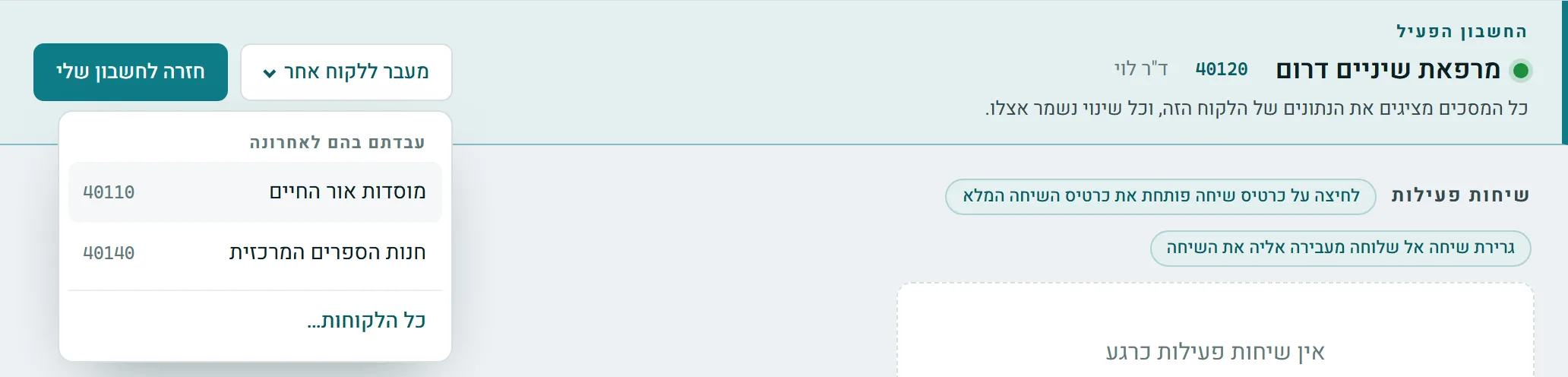
מתחת לכותרת מופיע פס החשבון הפעיל: מנורת המצב, שם הלקוח, המזהה והתיאור — ולידם מעבר ללקוח אחר וחזרה לחשבון שלי. הפס נשאר בכל המסכים, וגם בכותרת העליונה, שנשארת בזמן גלילה, כתוב בחשבון של… — כדי שלא תשנו הגדרה אצל לקוח מבלי לשים לב.

בזמן הזה, כל מסך מציג את הנתונים של הלקוח: השלוחות שלו, המספרים שלו, הקודים שלו, המשתמשים שלו וההיסטוריה שלו. כל שינוי שתשמרו נשמר אצלו.
מעבר מלקוח ללקוח, בלי לחזור באמצע
כשאתם בתוך חשבון של לקוח, מסך הלקוחות ממשיך להציג את כל הרשימה שלכם — ולא את הלקוחות של אותו לקוח. לכן אפשר לעבור ישר ללקוח הבא: לוחצים כניסה לחשבון על שורה אחרת, וזהו. אין צורך לחזור קודם לחשבון שלכם.
קיצור דרך: מעבר ללקוח אחר בפס פותח רשימה קטנה של הלקוחות שכבר עבדתם בהם בכניסה הזו. לחיצה על אחד מהם מעבירה אליו מיד, בלי חלון אישור — כי כבר הייתם שם. בתחתית הרשימה כל הלקוחות… פותח את המסך המלא.
- השורה של החשבון שאתם בתוכו מסומנת אתם כאן, ואין עליה כפתור כניסה — אלא כפתור חזרה לחשבון שלכם.
- הרשימה נשמרת עד שיוצאים מהמערכת. היא אישית, ואינה משנה שום דבר אצל הלקוח.
חזרה לחשבון שלכם
בפס החשבון הפעיל יש חזרה לחשבון שלי, וגם בשורה של הלקוח במסך הלקוחות. לחיצה עליו מחזירה את כל המסכים לחשבון שלכם — ונשארים באותו מסך שבו הייתם.
- המעבר אינו משנה דבר בחשבון הלקוח — הוא רק מחליף את מה שאתם רואים.
- אפשר לעבור מלקוח ללקוח בלי לחזור באמצע.
- יציאה מלוח הבקרה מחזירה אתכם ממילא לחשבון שלכם בכניסה הבאה.
חלון הלקוח ועריכת פרטים
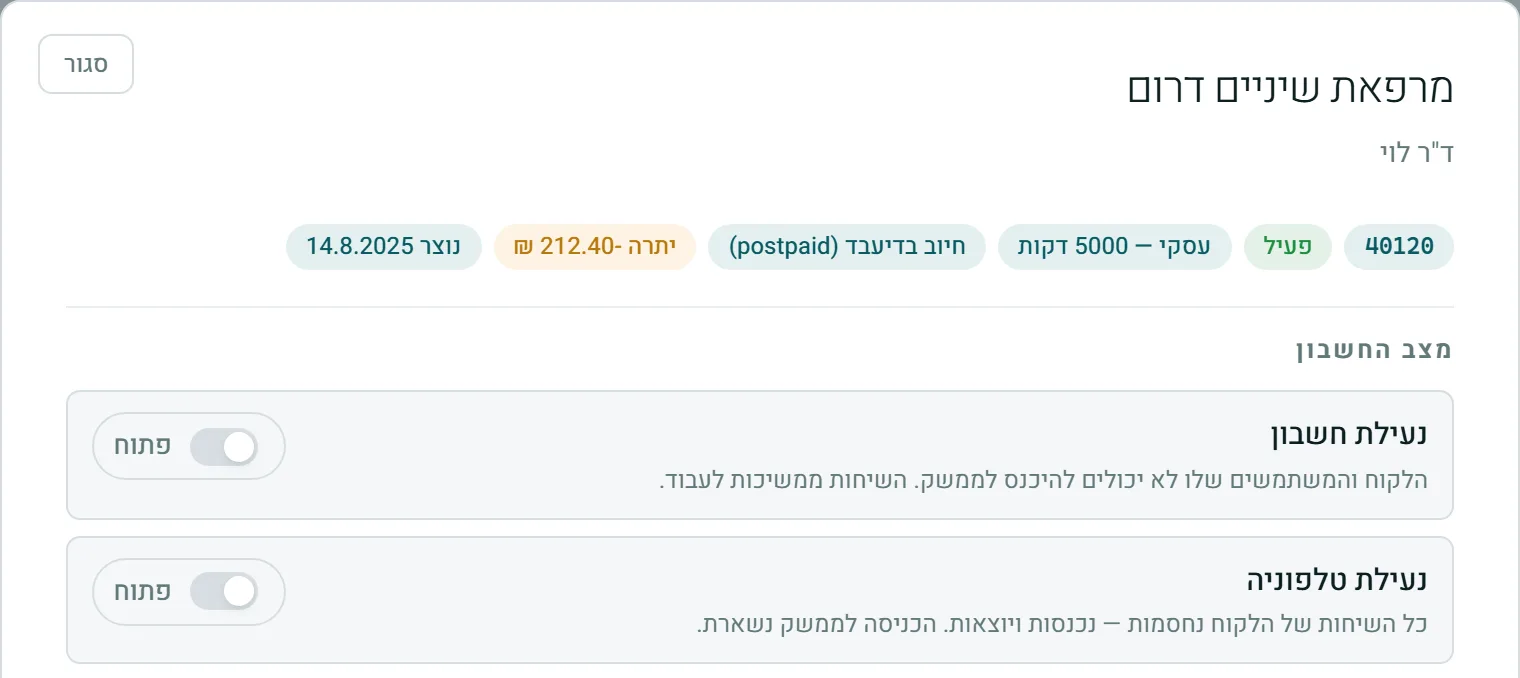
לחיצה על שם הלקוח או על פרטים ועריכה פותחת את חלון הלקוח. למעלה: השם, התיאור, המזהה, מצב הלקוח, תוכנית התעריפים, סוג החיוב, היתרה, מספר תת-הלקוחות ומועד היצירה.
מתחת — הטופס, בשלושה חלקים: פרטים (שם, תיאור, מייל, איש קשר, טלפון, נייד, פקס), כתובת, והגדרות (שפת הממשק והתפריטים, אזור זמן, זיהוי מתקשר ברירת מחדל, ותוכנית התעריפים — עם תיבת סינון מעל הרשימה, כי יש הרבה תוכניות).
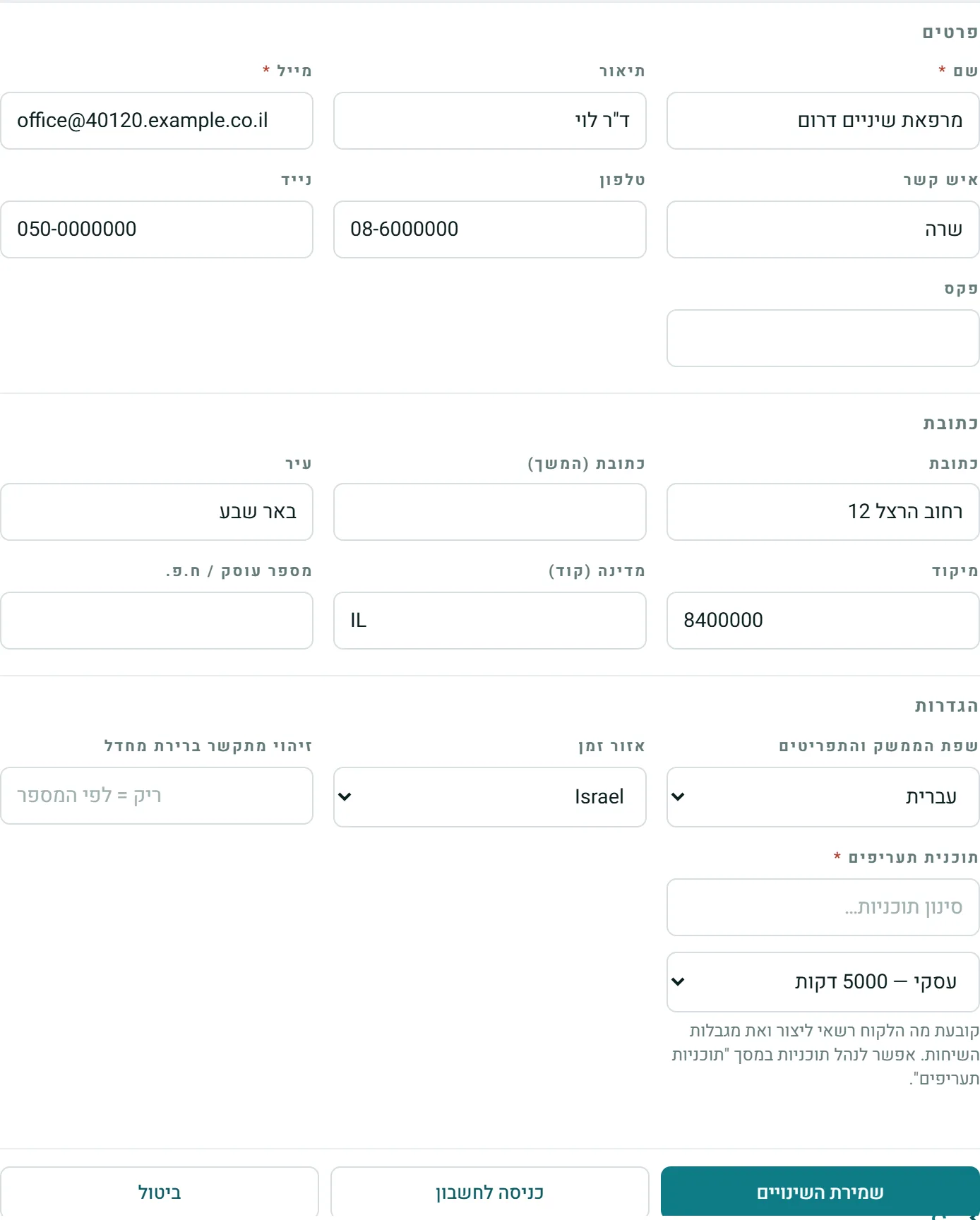
- נשמרים רק השדות ששיניתם. אם לא שיניתם דבר, השמירה תגיד את זה.
- שם ומייל הם חובה במרכזייה — אי אפשר להשאיר אותם ריקים, והמייל חייב להיות תקין.
- שינוי תוכנית התעריפים חל מיד. מה כל תוכנית מאפשרת — במדריך תוכניות התעריפים.
- מי שאין לו הרשאת עריכה רואה את אותו חלון עם השדות נעולים והודעה שאומרת איזו הרשאה חסרה.
נעילה ושחרור
בראש חלון הלקוח, תחת מצב החשבון, שני מתגים נפרדים. כל מתג נשמר מיד בלחיצה, בלי כפתור שמירה, ומופיעה הודעה קצרה.
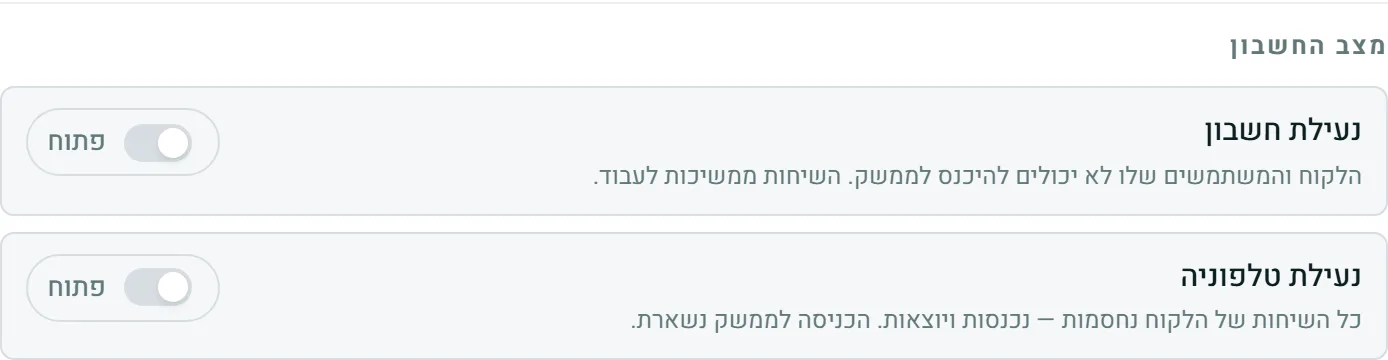
- נעילת חשבון — הלקוח והמשתמשים שלו אינם יכולים להיכנס לממשק. השיחות ממשיכות לעבוד כרגיל. מתאים כשצריך לעצור שינויים בלי לפגוע בטלפוניה.
- נעילת טלפוניה — כל השיחות של הלקוח נחסמות, נכנסות ויוצאות. הכניסה לממשק נשארת. זה הצעד החמור יותר.
ברשימה, לקוח נעול מסומן במנורה (אדום — חשבון, כתום — טלפוניה) ובתגית, וכך רואים אותו מיד גם בלי לפתוח.
מסגרת אשראי ויתרה
מתחת למצב החשבון, למי שיש לו הרשאת לקוחות מסגרת אשראי ויתרה, מופיע אזור הכסף של הלקוח. בראשו שלוש תיבות: היתרה הנוכחית, המסגרת, וכמה נשאר לשימוש.
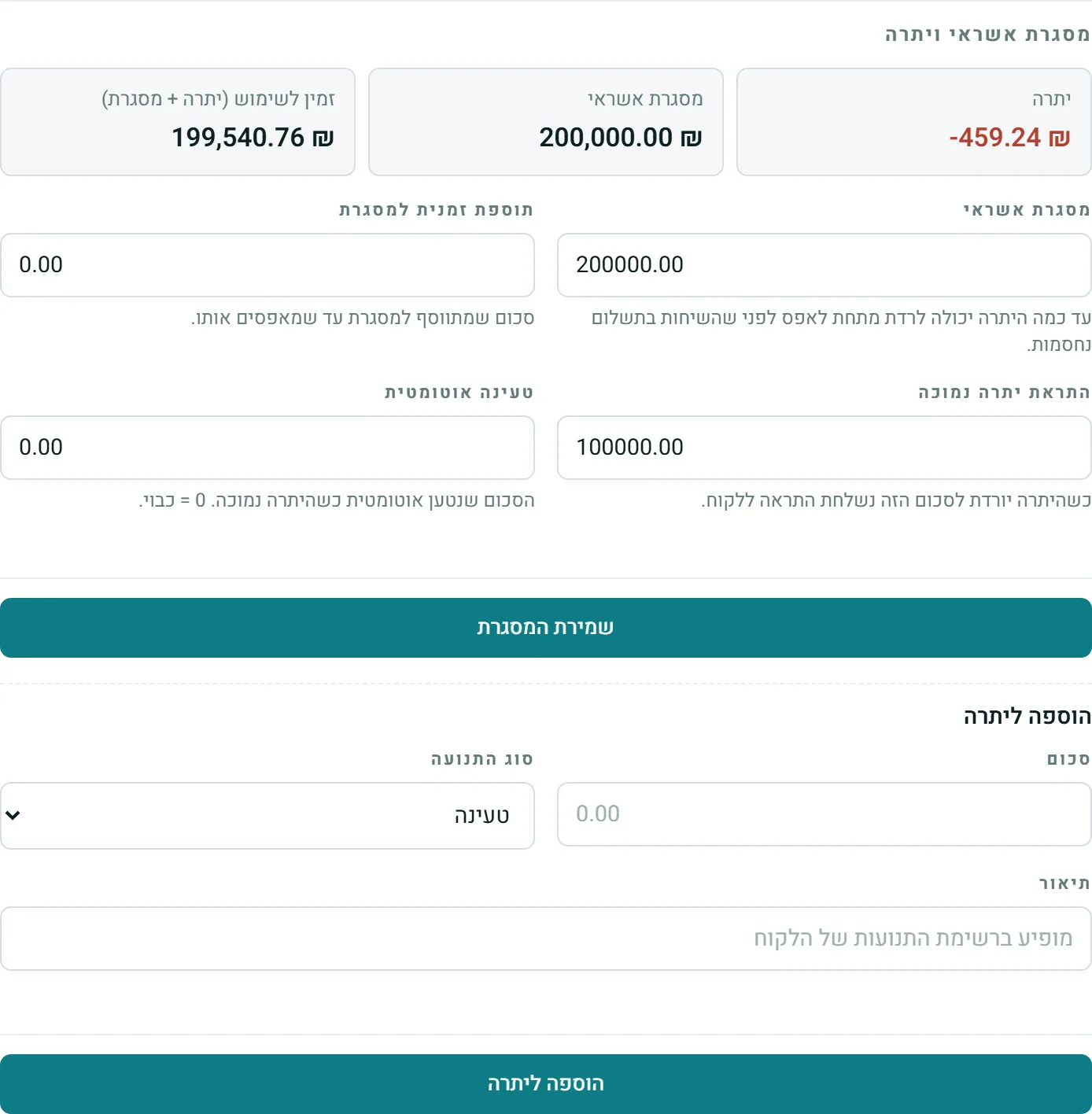
- יתרה — הסכום שבחשבון. מינוס (באדום) = הלקוח חייב.
- מסגרת אשראי — עד כמה היתרה יכולה לרדת מתחת לאפס. כשהמינוס מגיע למסגרת, שיחות בתשלום נחסמות.
- זמין לשימוש — היתרה ועוד המסגרת: כמה הלקוח יכול להוציא עכשיו.
הגדלת המסגרת
- מסגרת אשראי — המסגרת הקבועה.
- תוספת זמנית למסגרת — הגדלה לתקופה קצרה. היא נשארת עד שמחזירים אותה ל-0.
- התראת יתרה נמוכה — כשהיתרה יורדת לסכום הזה, הלקוח מקבל התראה.
- טעינה אוטומטית — הסכום שנטען כשהיתרה נמוכה. 0 = כבוי.
משנים את מה שצריך ולוחצים שמירת המסגרת. המערכת בודקת את הערכים לפני השמירה, ורק שדות שהשתנו נשלחים. הסכומים הם 0 ומעלה.
תנועה ביתרה
מקלידים סכום (תמיד מספר חיובי), בוחרים סוג ותיאור קצר שיופיע ברשימת התנועות, ולוחצים רישום התנועה:
- טעינה — הלקוח שילם; הסכום נוסף ליתרה.
- זיכוי — החזר או פיצוי; הסכום נוסף ליתרה.
- טעינה שלילית — הורדה מהיתרה, למשל לתיקון טעינה שגויה או לחיוב ידני.
לפני הרישום מופיע חלון אישור עם היתרה שתהיה אחרי התנועה.
לקוח חדש
בסוף הרשימה יש שורה מקווקוות לקוח חדש. היא מופיעה רק למי שיש לו הרשאת יצירה, ונעלמת בזמן חיפוש.

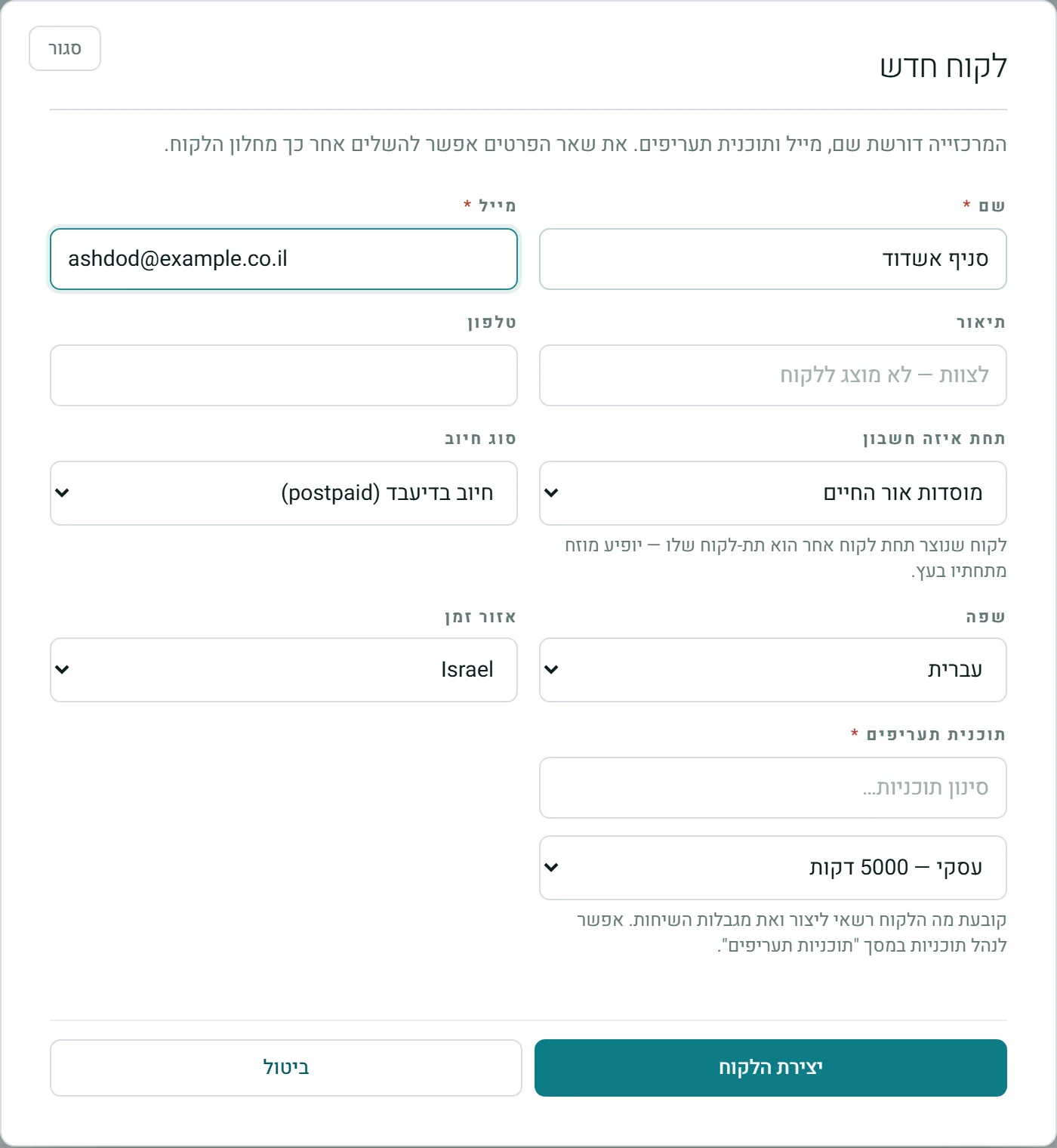
- שלושה שדות חובה, כי המרכזייה דורשת אותם: שם, מייל תקין, ותוכנית תעריפים. שם שכבר קיים נדחה.
- תחת איזה חשבון — "החשבון שלי" יוצר לקוח ברמה הראשונה; בחירת לקוח קיים יוצרת תת-לקוח שלו, והוא יופיע מוזח מתחתיו בעץ. אם אתם כרגע בתוך חשבון של לקוח, הוא מוצע כברירת מחדל.
- סוג החיוב, השפה ואזור הזמן מקבלים ברירות מחדל ישראליות; אפשר לשנות.
- אחרי היצירה נפתח חלון הלקוח החדש להשלמת שאר הפרטים. שלוחות ומספרים מוסיפים לו כרגיל — נכנסים לחשבון שלו ועובדים שם.
מחיקת לקוח
בתחתית חלון הלקוח, למי שיש לו הרשאת מחיקה, יש אזור מחיקה. כדי למחוק מקלידים את שם הלקוח במלואו — רק אז הכפתור נפתח.
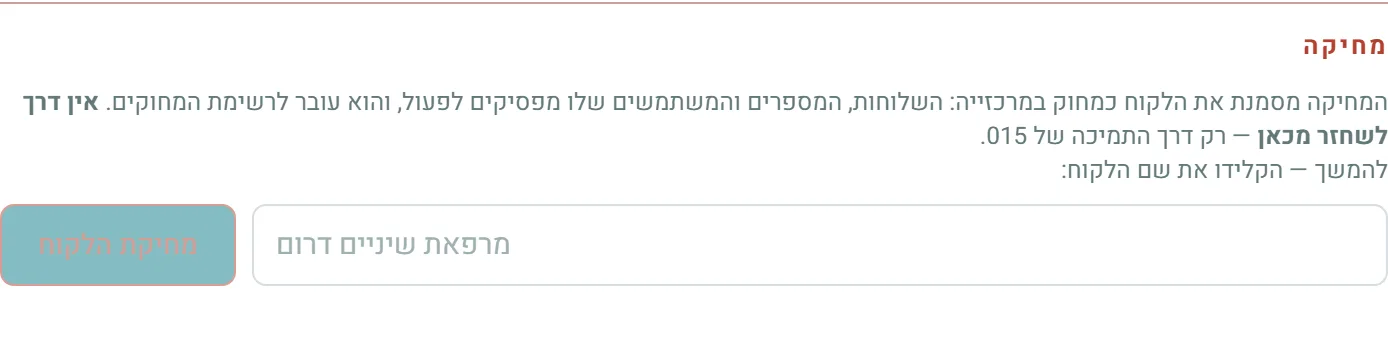
- המחיקה במרכזייה היא סימון: הלקוח עובר לרשימת המחוקים, והשלוחות, המספרים והמשתמשים שלו מפסיקים לפעול.
- אין שחזור מכאן. המרכזייה אינה מאפשרת לבטל את הסימון דרך הממשק — רק דרך שירות הלקוחות. לכן ההקלדה של השם.
- לקוח שיש לו תת-לקוחות פעילים אינו נמחק: קודם מוחקים אותם, או יוצרים אותם מחדש תחת הורה אחר.
- רוצים רק לעצור לקוח זמנית? נעילה (הסעיף הקודם) הפיכה — מחיקה לא.
ההרשאות
כל פעולה במסך נפתחת בהרשאה משלה, במסך ניהול ההרשאות (למי שיש לו גישה אליו) או דרכנו:
- לקוחות צפייה — לראות את המסך והפרטים.
- לקוחות כניסה לחשבון — הכפתור "כניסה לחשבון".
- לקוחות עריכה — שמירת הטופס ומתגי הנעילה.
- לקוחות יצירה — השורה "לקוח חדש".
- לקוחות מחיקה — אזור המחיקה בחלון הלקוח.
- לקוחות מסגרת אשראי ויתרה — אזור הכסף בחלון הלקוח. זו הרשאה נפרדת מעריכה, וסגורה כברירת מחדל.
נתקעתם? משהו במסך לא מתנהג כמו במדריך? כתבו לנו דרך עמוד צור קשר — נשמח לעזור, וגם לשמוע מה חסר במדריך.