מדריך · שלוחות
שלוחות: כל ההגדרות, ומה כל אחת מהן עושה
שלוחה היא קו טלפון אחד בחשבון. במדריך הזה נעבור על כל ההגדרות שלה, אחת אחת: מה זו שלוחה, מה קורה כשלא עונים, מה ההבדל בין "נא לא להפריע" לבין הפניה מיידית, מה מוצג למי שמקבל מכם שיחה, ומה כל שדה מתקדם עושה. אין צורך לקרוא את הכול — אפשר לקפוץ ישר להגדרה שמחפשים.
מה זו שלוחה
שלוחה היא קו טלפון אחד בחשבון שלכם במרכזייה. לא מכשיר, ולא בן אדם — קו. על הקו הזה נרשם מכשיר: טלפון שולחני שמחובר לאינטרנט, אפליקציה בנייד, או סים של המרכזייה. מהקו מחייגים החוצה, ואל הקו מגיעות שיחות — ישירות, או דרך נתב, תור או קבוצת חיוג.
ההפרדה הזאת חשובה, כי ממנה נובעים כמה דברים שמפתיעים בהתחלה:
- לשלוחה יש הגדרות גם כשאף מכשיר לא מחובר אליה. ההגדרות יושבות על הקו, לא על המכשיר.
- אפשר להחליף מכשיר בלי לגעת בשום הגדרה — הקו נשאר אותו קו.
- אם אין מכשיר מחובר, שיחה שמגיעה לשלוחה לא מצלצלת באוויר. היא עוברת מיד ליעד "לא זמין" (על כך בשלב 4).
לכל שלוחה יש שם קו — המזהה שלה במרכזייה, שאינו ניתן לשינוי — ולידו שם שאתם קובעים, כמו "דוד — הנהלה". השם שאתם קובעים הוא מה שיופיע בכל מקום בלוח הבקרה.
מסך השלוחות
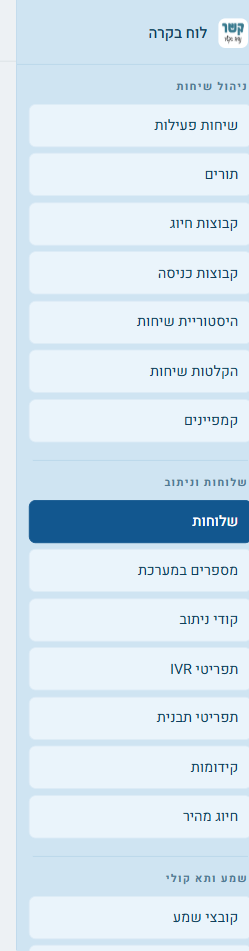
בלוח הבקרה, בתפריט הצד, לוחצים על שלוחות (בקבוצת "שלוחות וניתוב"). אם אינכם רואים את הפריט — אין לכם הרשאת צפייה בשלוחות.
למעלה ארבעה מספרים שנותנים את התמונה במשפט אחד: כמה שלוחות יש, כמה מהן בשיחה ברגע זה, בכמה מהן יש מכשיר מחובר, ובכמה מהן יש הפניה או "נא לא להפריע" — כלומר כמה שלוחות לא יצלצלו כרגע.
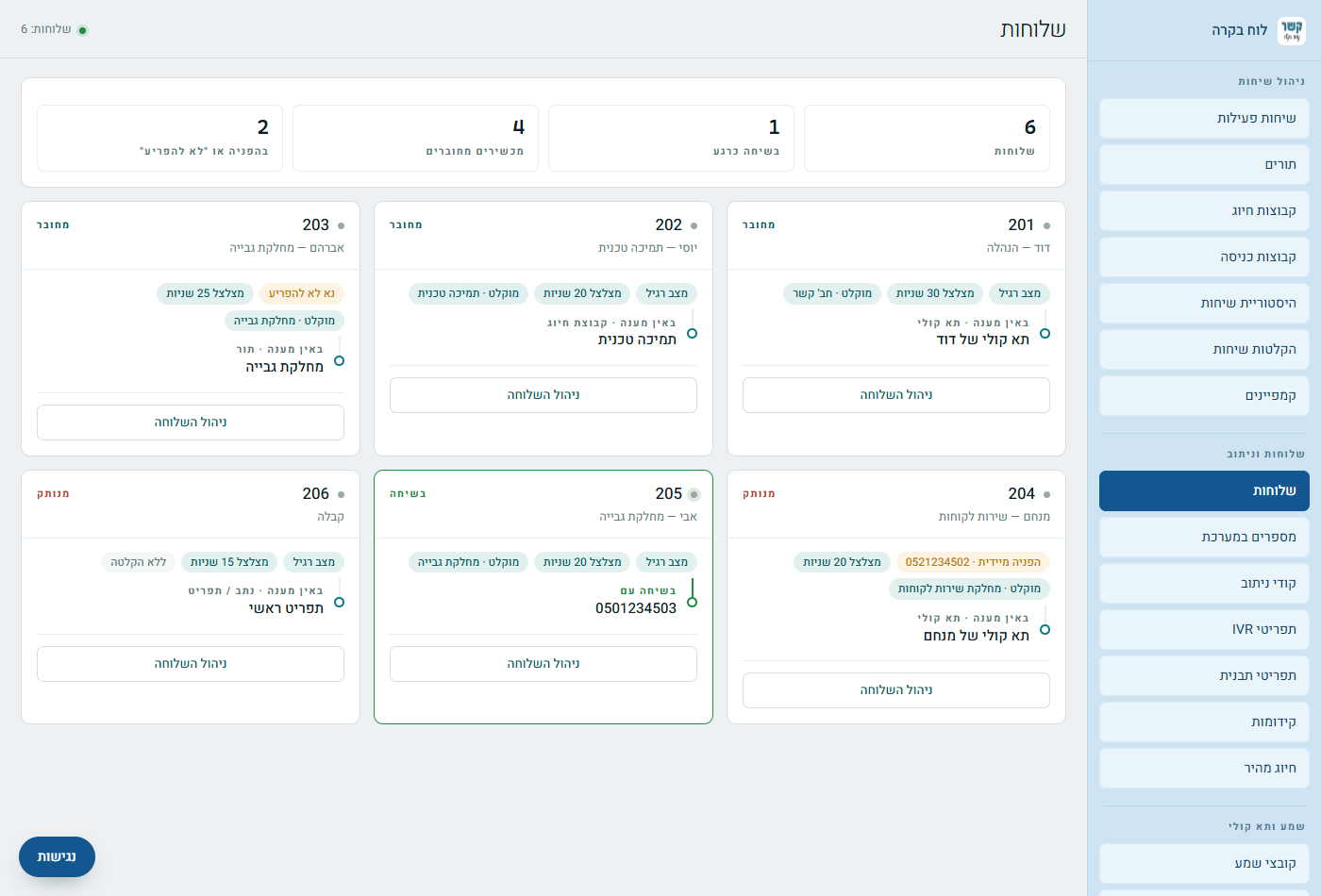
כל כרטיס עונה על שלוש שאלות: מי הקו, מה מצבו כרגע, ולאן שיחה נופלת אם לא עונים.
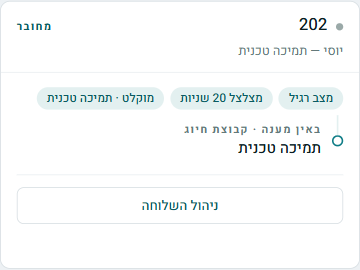
- הנורה והמילה שלידה — מצב הקו עכשיו. מחובר = יש מכשיר רשום ומוכן. בשיחה = מדברים כרגע. מנותק = אין מכשיר רשום.
- מצב רגיל / נא לא להפריע / הפניה מיידית — מה יקרה לשיחה שתגיע עכשיו. בהפניה מוצג גם המספר שאליו היא נשלחת.
- מצלצל X שניות — כמה זמן המכשיר מצלצל לפני שהשיחה ממשיכה הלאה.
- מוקלט · שם הקבוצה — לאיזו קבוצת הקלטה השלוחה משויכת. "ללא הקלטה" = השיחות שלה אינן מוקלטות.
- באין מענה — היעד שאליו עוברת שיחה שלא נענתה. זו השורה על "החוט" בתחתית הכרטיס.
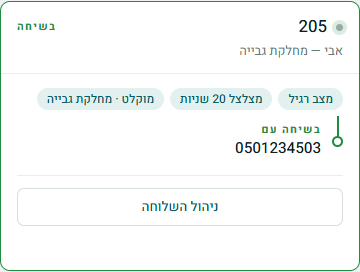
שלוחה שמדברת ברגע זה מסומנת בירוק — הנורה, המסגרת והמילה "בשיחה" — ובמקום שורת "באין מענה" מוצג עם מי היא מדברת: המספר של הצד השני, ואם המערכת מכירה אותו גם השם. כך רואים במבט אחד מי תפוס ומול מי. המסך מתעדכן מעצמו, ואין צורך לרענן.
לחיצה על ניהול השלוחה פותחת את העורך. למי שיש הרשאת צפייה בלבד הכפתור נקרא פרטי השלוחה, והעורך נפתח בלי כפתור שמירה.
ההגדרות הבסיסיות
בראש העורך יש שורה אחת שמסבירה מה יקרה לשיחה שתגיע לשלוחה ברגע זה, לפי הסדר. שווה להסתכל בה לפני שמשנים משהו, ואחרי שמשנים.

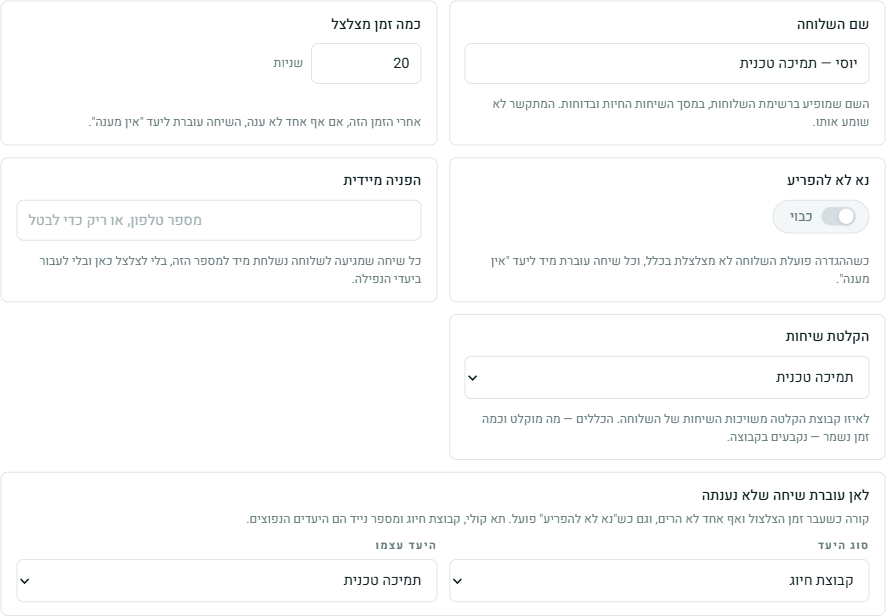
מתחתיה חמש ההגדרות שמשנים ביום-יום, ובורר היעד של "אין מענה":
| ההגדרה | מה היא עושה |
|---|---|
| שם השלוחה | השם שמופיע ברשימת השלוחות, במסך השיחות החיות ובדוחות. המתקשר לא שומע אותו. כדאי שם שאומר גם מי וגם מה, למשל "יוסי — תמיכה טכנית". |
| כמה זמן מצלצל | מספר השניות שהמכשיר מצלצל. כשהזמן נגמר ואף אחד לא ענה, השיחה עוברת ליעד "אין מענה". מינימום שנייה אחת. 20–30 שניות זה בערך 5–7 צלצולים. |
| נא לא להפריע | כשההגדרה פועלת, השלוחה לא מצלצלת בכלל. השיחה עוברת מיד ליעד "אין מענה". |
| הפניה מיידית | מספר טלפון שכל שיחה נשלחת אליו מיד. השלוחה לא מצלצלת, וגם יעדי הנפילה אינם מגיעים לתמונה. ריק = בלי הפניה. |
| הקלטת שיחות | לאיזו קבוצת הקלטה השלוחה משויכת. הכללים — מה מוקלט, איזה אחוז וכמה זמן נשמר — נקבעים בקבוצה עצמה, במסך הקלטות שיחות. |
כל שאר ההגדרות יושבות תחת ניהול מתקדם. לחיצה עליו פותחת אותן, מחולקות לקבוצות לפי נושא.

מה קורה כשלא עונים — שלושת יעדי הנפילה
זה החלק החשוב במדריך. לשלוחה יש שלושה יעדים נפרדים, וכל אחד מהם פועל במצב אחר. הבלבול הנפוץ הוא לחשוב שיש רק אחד, ואז שיחות "נעלמות" במצב שלא הגדירו לו יעד.
| היעד | מתי הוא פועל |
|---|---|
| אין מענה | המכשיר צלצל, עבר זמן הצלצול, ואף אחד לא ענה. פועל גם כש"נא לא להפריע" דלוק — ואז בלי לצלצל בכלל. |
| תפוס | המכשיר עצמו החזיר "תפוס", או שהשלוחה כבר מנהלת את מספר השיחות המקסימלי שהוגדר לה במקביל. |
| לא זמין | אין מכשיר רשום על הקו: הטלפון כבוי, האפליקציה סגורה, או שאין אינטרנט. |
יעד "אין מענה" נמצא במסך הבסיס, כי הוא זה שמשנים בפועל. שני האחרים נמצאים תחת "ניהול מתקדם", בקבוצה תפוס ולא זמין.
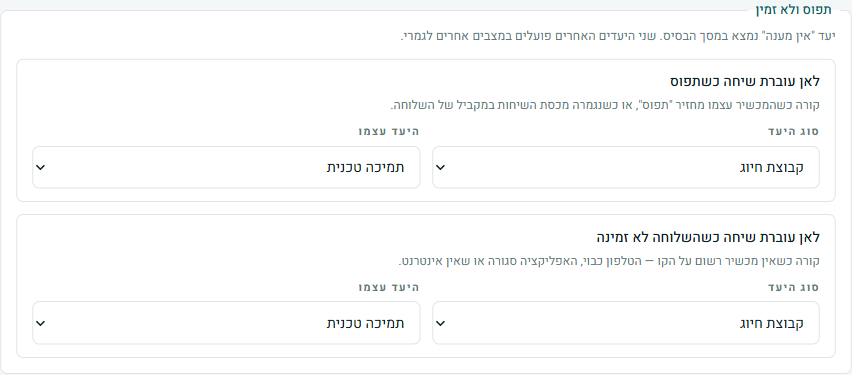
כל אחד משלושת היעדים נבחר באותה דרך: קודם סוג היעד, ואז היעד עצמו. אלה האפשרויות שמשתמשים בהן בפועל:
- תא קולי — המתקשר משאיר הודעה. היעד הנפוץ ביותר לשלוחה אישית.
- קבוצת חיוג — השיחה מצלצלת אצל כמה אנשים, בשלבים. מתאים כשחשוב שמישהו יענה.
- תור — המתקשר ממתין בתור עד שנציג מתפנה.
- נתב / תפריט — המתקשר חוזר לתפריט ובוחר לאן להגיע.
- מספר חיצוני — השיחה יוצאת אל מספר רגיל, למשל נייד. את המספר מקלידים בשדה.
- שלוחה — שלוחה אחרת בחשבון.
- ניתוק שיחה — השיחה מסתיימת. אין צורך לבחור יעד. מתאים כשבאמת אין למי להעביר.
"נא לא להפריע" והפניה מיידית — מה ההבדל
שתי ההגדרות עוצרות את הצלצול, אבל התוצאה שונה לגמרי, ולכן כדאי לדעת מה בוחרים:
- נא לא להפריע — השיחה לא מצלצלת אצלכם, ועוברת מיד ליעד "אין מענה" שהגדרתם. אם היעד הוא תא קולי, המתקשר ישאיר הודעה. אם היעד הוא קבוצת חיוג, מישהו אחר יענה. השיחה נשארת בתוך המרכזייה.
- הפניה מיידית — השיחה נשלחת מיד למספר שכתבתם, ולא עוברת בשום יעד נפילה. גם "נא לא להפריע" לא נלקח בחשבון: ההפניה חזקה ממנו.
בקצרה: "נא לא להפריע" זה "לא אליי עכשיו — תמשיכו לפי מה שהגדרתי". הפניה מיידית זה "כל שיחה למספר הזה".
בכרטיס במסך הראשי שתי ההגדרות מסומנות בכתום, כדי שאפשר יהיה לראות בסקירה אחת מי לא יצלצל. גם המספר למעלה, "בהפניה או לא להפריע", סופר אותן.
שיחות יוצאות וזיהוי מתקשר
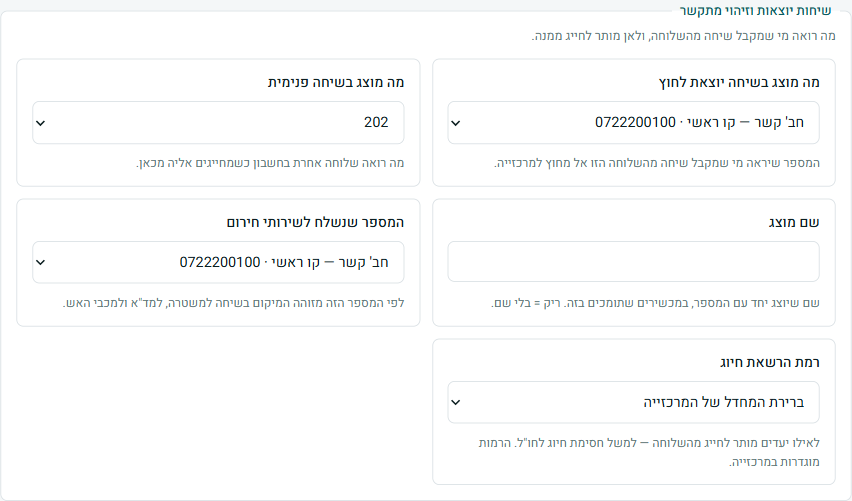
הקבוצה הזאת קובעת מה רואה מי שמקבל מכם שיחה, ולאן מותר לחייג מהשלוחה.
| ההגדרה | מה היא עושה |
|---|---|
| מה מוצג בשיחה יוצאת לחוץ | המספר שיראה מי שמקבל מכם שיחה אל מחוץ למרכזייה. אפשר לבחור את המספר של השלוחה עצמה, את ברירת המחדל של החשבון, או כל אחד מהמספרים שיש לכם — למשל להציג את הקו הראשי בכל שיחה יוצאת. |
| מה מוצג בשיחה פנימית | מה רואה שלוחה אחרת בחשבון כשמחייגים אליה מכאן. בדרך כלל נשאר "המספר של השלוחה עצמה", כדי שיהיה אפשר להתקשר חזרה. |
| שם מוצג | שם שיוצג יחד עם המספר, במכשירים שתומכים בזה. ריק = בלי שם. |
| המספר שנשלח לשירותי חירום | לפי המספר הזה מזוהה המיקום בשיחה למשטרה, למד"א ולמכבי האש. חשוב שיהיה מספר שהכתובת הרשומה שלו נכונה. |
| רמת הרשאת חיוג | לאילו יעדים מותר לחייג מהשלוחה — למשל רמה שחוסמת חיוג לחו"ל. הרמות עצמן מוגדרות במרכזייה; כאן בוחרים איזו רמה חלה על הקו. |
שיחות נכנסות
מה קורה לשיחה שמגיעה לשלוחה, ומה מגיע אליה בכלל.
סינון לפני חיבור
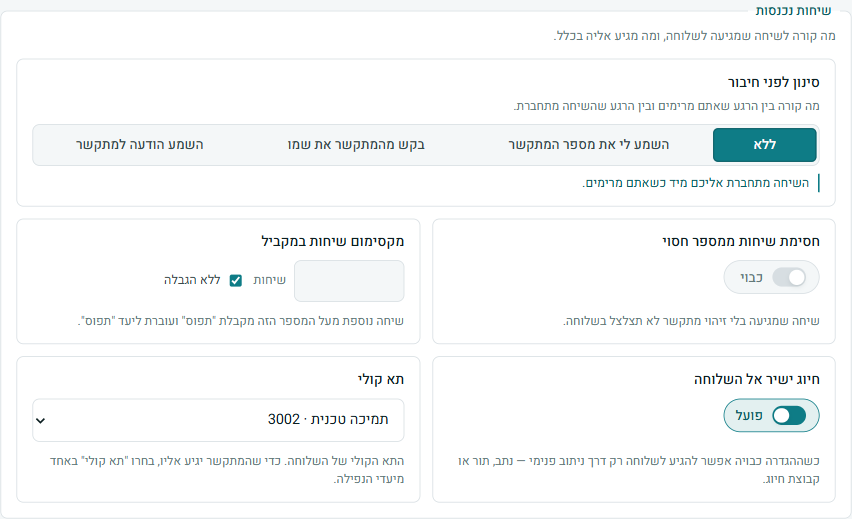
מה קורה בין הרגע שאתם מרימים ובין הרגע שהשיחה מתחברת:
| האפשרות | מה קורה |
|---|---|
| ללא | השיחה מתחברת מיד. זו ברירת המחדל. |
| השמע לי את מספר המתקשר | לפני החיבור אתם שומעים מאיזה מספר השיחה הגיעה. שימושי כשמדברים בלי לראות את המסך. |
| בקש מהמתקשר את שמו | המתקשר מתבקש להקליט את שמו, ואתם שומעים אותו לפני שהשיחה מתחברת. |
| השמע הודעה למתקשר | למתקשר מושמעת הודעה מוקלטת לפני שהשיחה מתחברת אליכם. |
שאר ההגדרות בקבוצה
| ההגדרה | מה היא עושה |
|---|---|
| חסימת שיחות ממספר חסוי | שיחה שמגיעה בלי זיהוי מתקשר לא תצלצל בשלוחה. |
| מקסימום שיחות במקביל | כמה שיחות השלוחה יכולה להחזיק בו-זמנית. שיחה נוספת מעל המספר הזה מקבלת "תפוס" ועוברת ליעד "תפוס". סימון "ללא הגבלה" מבטל את המכסה. |
| חיוג ישיר אל השלוחה | כשההגדרה כבויה, אפשר להגיע לשלוחה רק דרך ניתוב פנימי — נתב, תור או קבוצת חיוג — ולא בחיוג ישיר אליה. |
| תא קולי | איזה תא קולי שייך לשלוחה. כדי שמתקשר יגיע אליו בפועל, צריך לבחור "תא קולי" באחד מיעדי הנפילה (שלב 4). |
שמע והודעות
מה שומעים בשלוחה, ומה שומע מי שמחכה לה.
| ההגדרה | מה היא עושה |
|---|---|
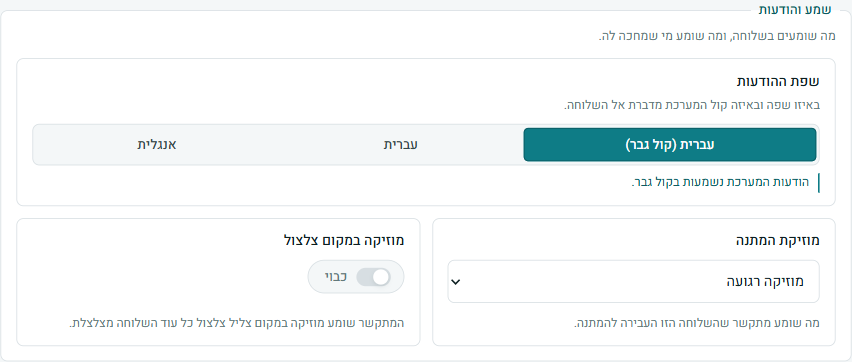
| שפת ההודעות | באיזו שפה ובאיזה קול המערכת מדברת אל השלוחה — למשל ההודעות של התא הקולי. אפשר עברית בקול גבר, עברית, או אנגלית. |
| מוזיקת המתנה | מה שומע מתקשר שהשלוחה הזאת העבירה להמתנה. הרשימה מגיעה מקובצי המוזיקה של החשבון. |
| מוזיקה במקום צלצול | המתקשר שומע מוזיקה במקום צליל הצלצול כל עוד השלוחה מצלצלת. שימושי כשזמן הצלצול ארוך. |
אחריות והתראות
מי אחראי על השלוחה ומה מדווח עליה.
| ההגדרה | מה היא עושה |
|---|---|
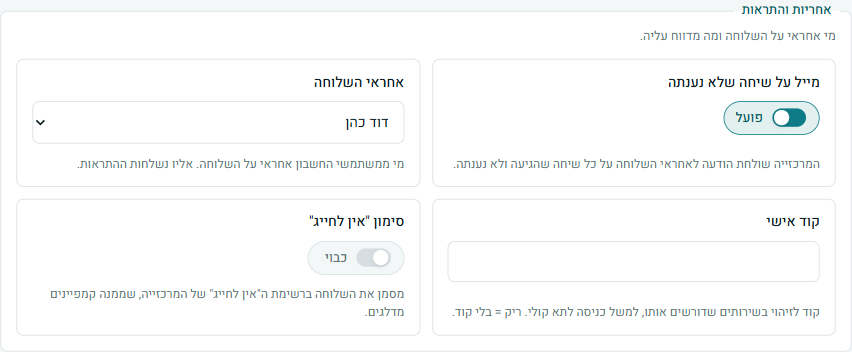
| מייל על שיחה שלא נענתה | המרכזייה שולחת הודעה לאחראי השלוחה על כל שיחה שהגיעה ולא נענתה. שימושי בשלוחה שאמורה להחזיר שיחות. |
| אחראי השלוחה | מי ממשתמשי החשבון אחראי על השלוחה. אליו נשלחות ההתראות, ולכן כדאי להגדיר אותו לפני שמדליקים את המייל. |
| קוד אישי | קוד לזיהוי בשירותים שדורשים אותו, למשל כניסה לתא קולי מטלפון אחר. ריק = בלי קוד. |
| סימון "אין לחייג" | מסמן את השלוחה ברשימת ה"אין לחייג" של המרכזייה, שממנה קמפיינים מדלגים. |
המכשיר והחיבור
הקבוצה הזאת נוגעת לקו עצמו ולמכשיר שנרשם עליו. בדרך כלל אין צורך לגעת בה — אלא אם מתקינים מכשיר חדש או פותרים תקלת חיבור.
| ההגדרה | מה היא עושה |
|---|---|
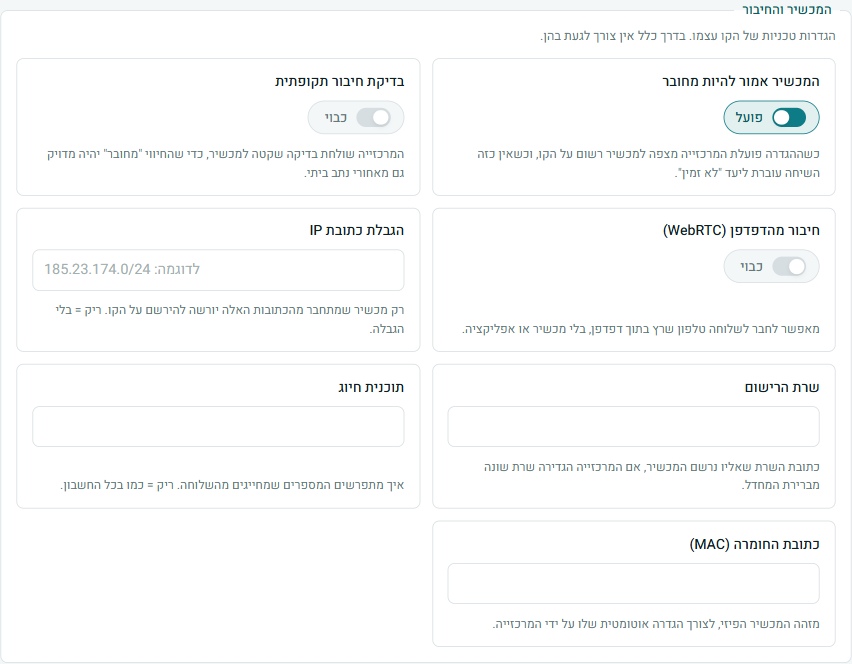
| המכשיר אמור להיות מחובר | כשההגדרה פועלת, המרכזייה מצפה למכשיר רשום על הקו, וכשאין כזה השיחה עוברת ליעד "לא זמין". כיבוי מתאים לקו שאין עליו מכשיר כלל. |
| בדיקת חיבור תקופתית | המרכזייה שולחת בדיקה שקטה למכשיר, כדי שהחיווי "מחובר" יהיה מדויק גם מאחורי נתב ביתי. |
| חיבור מהדפדפן | מאפשר לחבר לשלוחה טלפון שרץ בתוך דפדפן, בלי מכשיר או אפליקציה. |
| הגבלת כתובת IP | רק מכשיר שמתחבר מהכתובות שכתבתם יורשה להירשם על הקו. ריק = בלי הגבלה. שימושי במשרד עם כתובת קבועה. |
| שרת הרישום | כתובת השרת שאליו נרשם המכשיר, אם המרכזייה הגדירה שרת שונה מברירת המחדל. |
| תוכנית חיוג | איך מתפרשים המספרים שמחייגים מהשלוחה. ריק = כמו בכל החשבון. |
| כתובת החומרה | מזהה המכשיר הפיזי, לצורך הגדרה אוטומטית שלו על ידי המרכזייה. |
מי מחובר לקו עכשיו
בהמשך העורך יש פאנל שמראה את המכשירים הרשומים על הקו ברגע זה: סוג המכשיר, הכתובת שממנה הוא מחובר, ומתי הרישום התעדכן. אם הפאנל ריק — אין מכשיר מחובר, וכל שיחה תעבור ליעד "לא זמין".

סיסמת SIP חדשה
אם סיסמת ה-SIP לא נשמרה, באזור "המכשירים שרשומים על הקו" יש כפתור סיסמת SIP חדשה. לוחצים פעמיים לאישור, ומתקבלת סיסמה חדשה שמוצגת פעם אחת — שמרו אותה מיד. מכשיר שכבר רשום על הקו ממשיך לעבוד עד הרישום הבא שלו; ברישום הבא הוא כבר יידרש לסיסמה החדשה, ולכן צריך לעדכן אותה בו.
כתובת לשיחת חירום
כשמחייגים משלוחה למשטרה, למד"א או למכבי האש, המרכזייה מעבירה איתה פרטי מיקום. השדות האלה קובעים מה יימסר.
| ההגדרה | מה היא עושה |
|---|---|
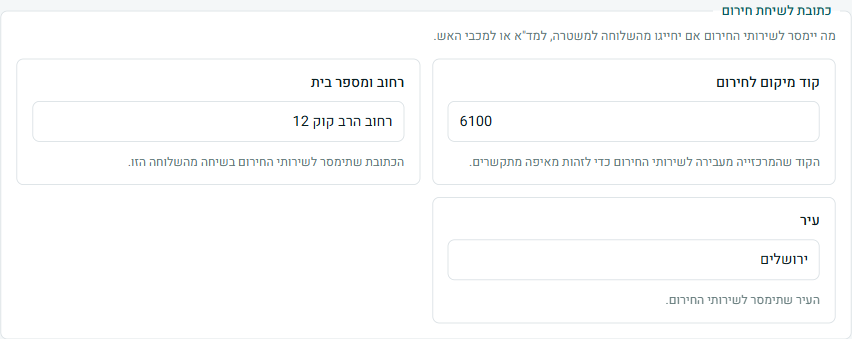
| קוד מיקום לחירום | הקוד שהמרכזייה מעבירה לשירותי החירום כדי לזהות מאיפה מתקשרים. |
| רחוב ומספר בית | הכתובת שתימסר לשירותי החירום בשיחה מהשלוחה הזאת. |
| עיר | העיר שתימסר לשירותי החירום. |
הוספת שלוחה
בתחתית מסך השלוחות, הכרטיס שלוחה חדשה פותח טופס קצר:
- מספר השלוחה — מוצע אוטומטית המספר הפנוי הבא בטווח הקווים של החשבון. אפשר לשנות; מספר מחוץ לטווח יידחה עם הסבר.
- תיאור — השם שיוצג בכל המסכים, למשל "משרד — קומה שנייה".
- קבוצת הקלטה — בחשבון שבו כל שלוחה חייבת הקלטה, בוחרים קבוצה מהרשימה.
- לוחצים יצירת השלוחה.
אחרי היצירה אפשר לפתוח את השלוחה החדשה ישר מהטופס ולהשלים את שאר ההגדרות — זמן צלצול, יעדי נפילה ותא קולי.
מי מגיע לשלוחה, ומה קבוע במרכזייה
בתחתית העורך יש פאנל שעונה על שאלה שקשה לענות עליה אחרת: מאיפה בכלל מגיעות שיחות לשלוחה הזאת. המערכת סורקת את כל הניתוב — מספרים, נתבים, תורים, קבוצות חיוג וקודים — ומראה כל מסלול שמוביל לכאן. הסריקה הראשונה אורכת כמה שניות, ואחריה התשובה מיידית.
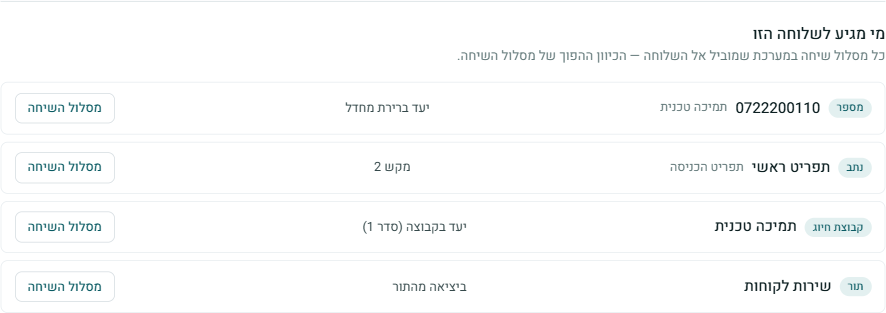
לכל שורה כתוב גם דרך מה השיחה מגיעה — "מקש 2" בנתב, "יעד ברירת מחדל" של מספר, "יעד בקבוצה" וכן הלאה. לחיצה על מסלול השיחה פותחת את המסלול המלא מאותה נקודה.
אותו פאנל נפתח גם בלי להיכנס לעורך: על כל כרטיס שלוחה, ובתחתית מסך הניהול שלה, יש כפתור מסלול השיחה. הוא פותח את תרשים המסלול כשהשלוחה היא נקודת העמידה — ומכיוון שמשלוחה השיחה לא ממשיכה הלאה, מה שמוצג שם הוא מי מפנה אליה. בראש כל תיבה בתרשים יש מעבר להגדרה, שפותח את ההגדרות של אותה ישות בחלון נפרד מעל התרשים.
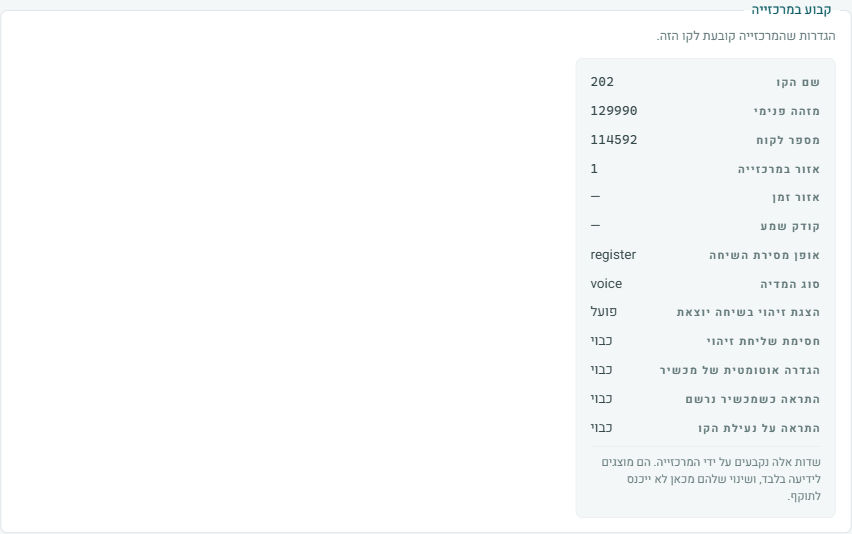
קבוע במרכזייה
בסוף ה"ניהול מתקדם" יש רשימה של שדות שהמרכזייה קובעת ואי אפשר לשנות מכאן: שם הקו, המזהה הפנימי, האזור, אופן מסירת השיחה, הצגת הזיהוי ועוד. הם מוצגים לידיעה, כדי שיהיה אפשר לראות את המצב האמיתי גם כשאין מה לעשות איתו.
שמירה והרשאות
- נשלחות למרכזייה רק ההגדרות שבאמת שיניתם. שדה שלא נגעתם בו לא נכתב מחדש.
- אם תסגרו את החלון עם שינוי שלא נשמר, תופיע שאלה לפני שהשינוי יאבד.
- אם המרכזייה דוחה שינוי, תופיע הודעה בעברית שמסבירה מה לתקן — למשל זמן צלצול קטן מדי או יעד שאינו קיים.
- עריכה דורשת הרשאת עריכה בשלוחות. בלעדיה העורך נפתח לקריאה, בלי כפתור שמירה.
נתקעתם? משהו במסך לא מתנהג כמו במדריך? כתבו לנו דרך עמוד צור קשר — נשמח לעזור, וגם לשמוע מה חסר במדריך.