חיפוש: למצוא הגדרה בלי לדעת איפה היא
מסך אחד שמחפש מספר, שלוחה, קוד, תור, קבוצה, נתב או משתמש — בחשבון שלכם ובחשבונות הלקוחות שלכם. לצד כל תוצאה כתוב אצל מי היא, ולחיצה אחת פותחת אותה שם. שני מצבים: מהיר, שמחפש לפי שם ומזהה, ומתקדם, שטוען את הנתונים המלאים ומחפש בכל שדה ושדה.
למה זה טוב
לקוח מתקשר ואומר "יש בעיה עם המספר 077-2705140". בלי חיפוש צריך לנחש של איזה לקוח המספר, להיכנס לחשבון שלו, לפתוח את מסך המספרים ולגלול. עם חיפוש מקלידים את המספר, ורואים מיד אצל מי הוא — ונכנסים לשם בלחיצה.
אפשר לחפש לפי כל אחד מאלה:
- מספר — מספר טלפון, שלם או חלק ממנו.
- שם או תיאור — "מזכירות", "גבייה", "תפריט לילה".
- מזהה — המזהה הפנימי במרכזייה, אם הוא מוכר לכם.
- שם משתמש או מייל — כשמחפשים אדם.
איך מחפשים
בתפריט הצד, בתחתית הרשימה, לוחצים על חיפוש. המסך מחולק לשניים: פאנל בצד עם המצב, סוגי ההגדרות וההיקף — ואזור ראשי עם תיבת החיפוש והתוצאות. במצב המהיר מקלידים לפחות שני תווים ולוחצים חיפוש או Enter.
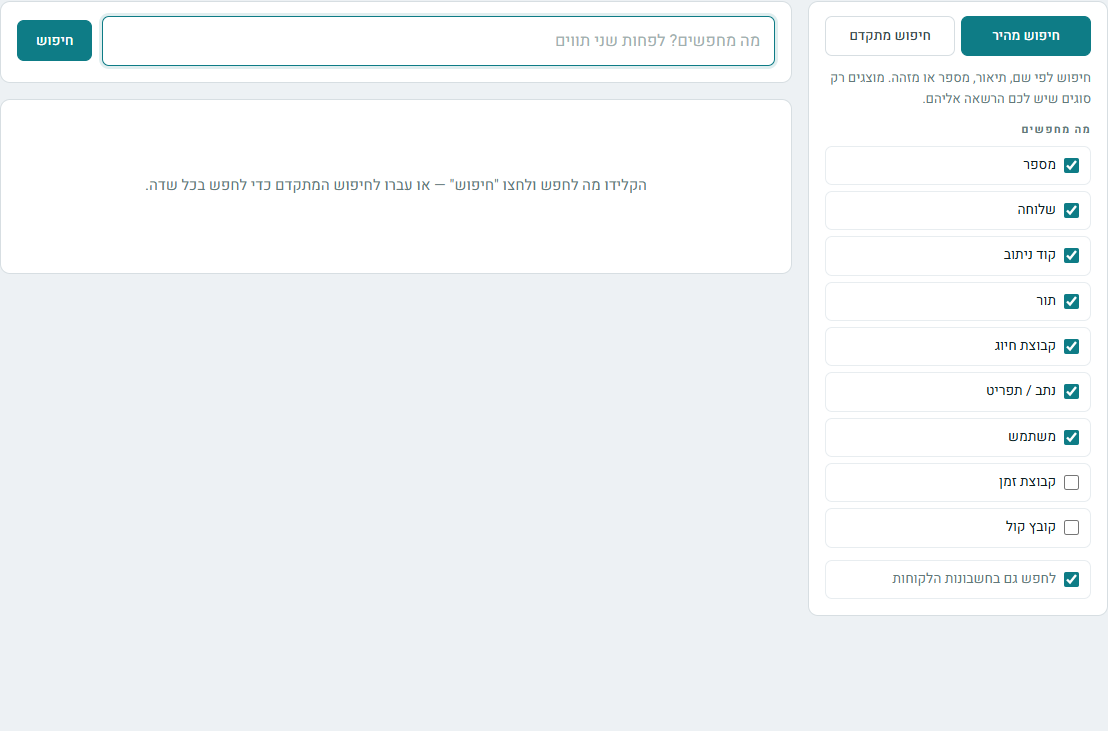
- תיבת החיפוש — מה מחפשים. שני תווים לפחות.
- מהיר / מתקדם — שני הכפתורים בראש הפאנל. המהיר מחפש לפי שם, תיאור ומזהה; על המתקדם בהמשך.
- סוגי ההגדרות — במצב המהיר מסומנים כברירת מחדל שבעת הסוגים המרכזיים (מספר, שלוחה, קוד, תור, קבוצה, נתב ומשתמש). ביטול סימון מצמצם את החיפוש ומזרז אותו.
- "לחפש גם בחשבונות הלקוחות" — מופיע רק למי שיש לו תת-לקוחות. ביטול הסימון מחפש רק בחשבון שלכם.
איך לקרוא את התוצאות
התוצאות מסודרות כך שמה שבחשבון שלכם מופיע ראשון, ואחריו לקוחות.
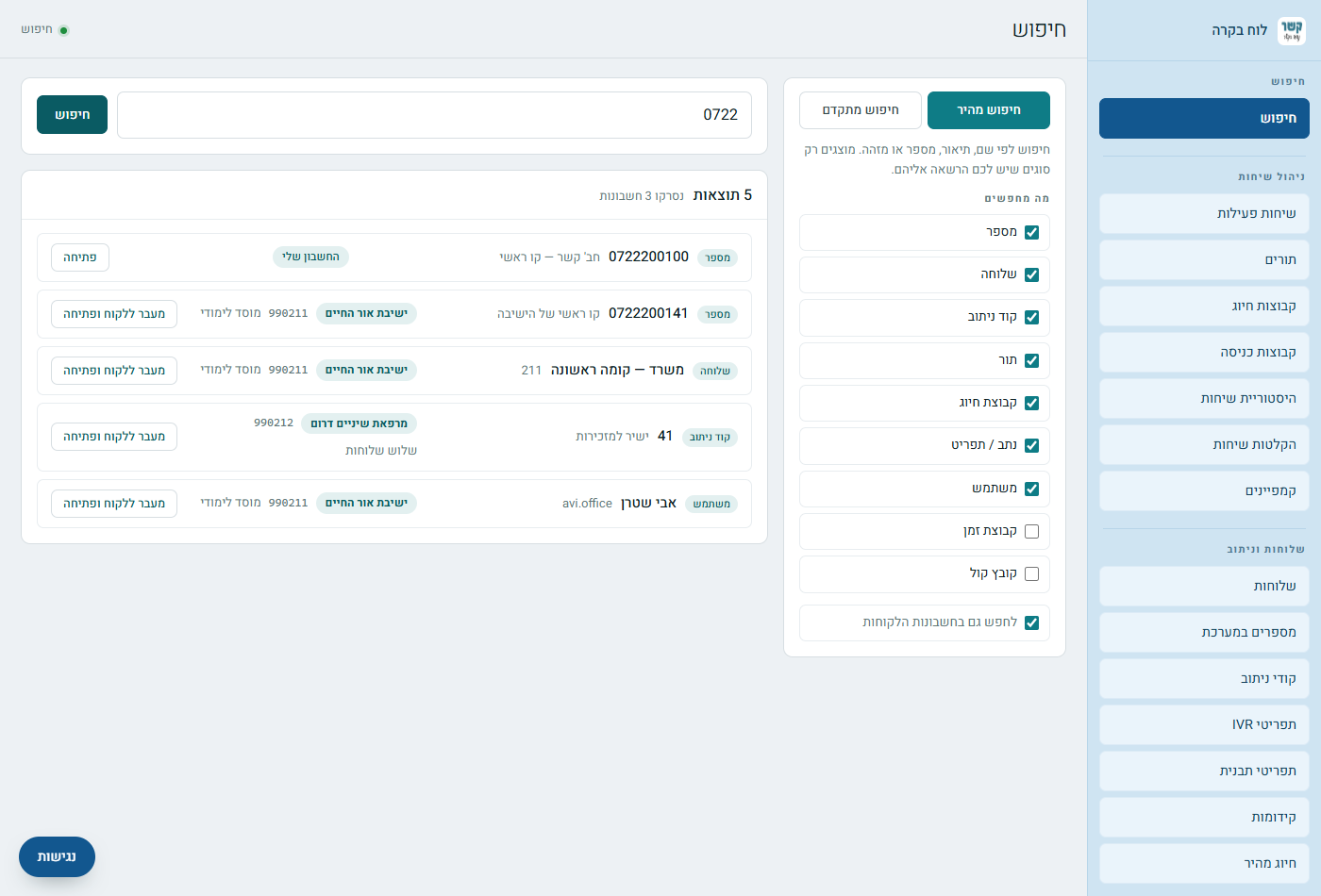

כל שורה בנויה משלושה חלקים, מימין לשמאל:
- מה נמצא — סוג ההגדרה (מספר, שלוחה, קוד…), השם שלה, והתיאור.
- אצל מי — "החשבון שלי", או שם הלקוח והמזהה שלו.
- מה עושים — כפתור שפותח את ההגדרה.
פתיחת תוצאה
תוצאה מהחשבון שלכם נפתחת ישירות: הכפתור נקרא פתיחה, והמסך עובר להגדרה עם העורך שלה פתוח.
תוצאה של לקוח נקראת מעבר ללקוח ופתיחה. לחיצה עליה עושה שני דברים בזה אחר זה: נכנסת לחשבון הלקוח (בדיוק כמו מסך הלקוחות), ואז פותחת את ההגדרה שם. הפס העליון יראה באיזה חשבון אתם, ומשם אפשר לחזור בכל רגע.
החלון נפתח מיד, עם הנתונים שהחיפוש כבר מצא — ובזמן שאתם מסתכלים עליהם, המעבר לחשבון וטעינת שאר ההגדרות מסתיימים ברקע. העריכה אפשרית מרגע שהכיתוב "טוען את ההגדרות המלאות" נעלם.
חיפוש מתקדם — לחפש בכל שדה
החיפוש המהיר מוצא לפי שם, תיאור ומזהה. אבל לפעמים מה שידוע לכם הוא דווקא ערך פנימי: "איזה מספרים מפנים לתור 310?", "איפה מופיע המייל הזה?", "למי מוגדרת הגבלת שיחה של 60 שניות?". בשביל זה יש את החיפוש המתקדם: הוא טוען את הנתונים המלאים — כל שדה ושדה, בדיוק כפי שהם במרכזייה — ומחפש בתוכם.
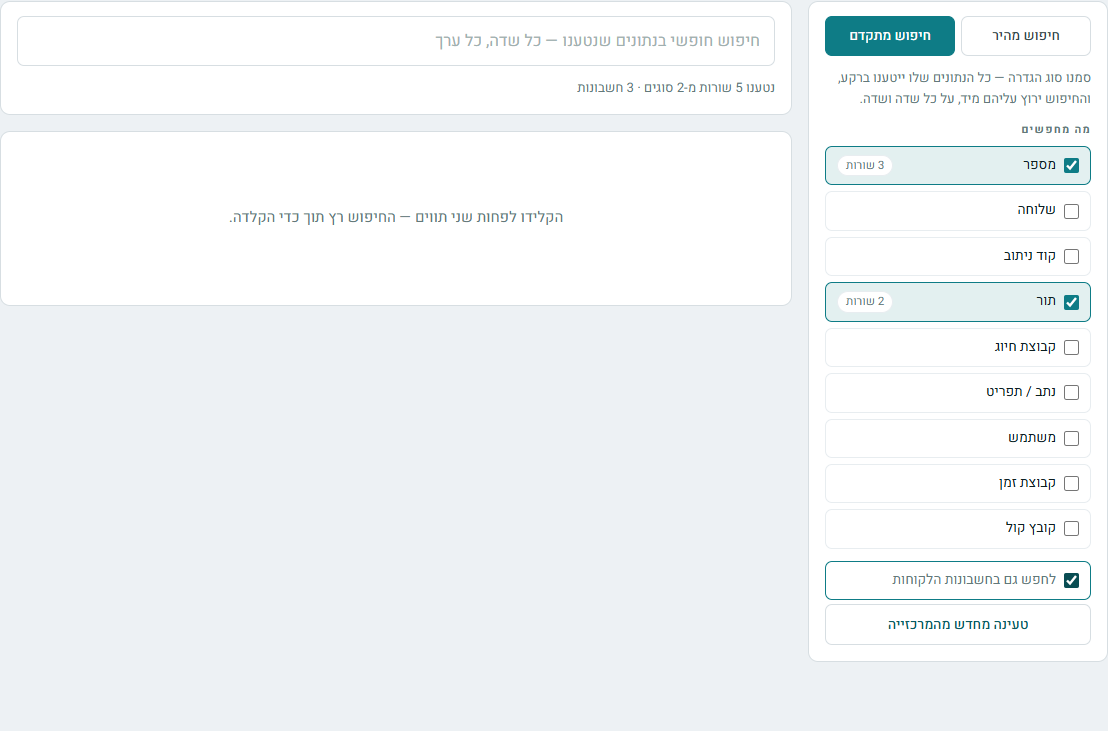
- בפאנל לוחצים חיפוש מתקדם. שום דבר אינו מסומן ושום דבר לא נטען — בכוונה, כדי לא לשלוח בקשות סתם.
- מסמנים סוג הגדרה, למשל מספר. הנתונים שלו נטענים ברקע — ליד הסוג מופיע "טוען…", וכשהוא מסתיים: כמה שורות נטענו.
- מקלידים בתיבה. החיפוש רץ תוך כדי הקלדה, על כל שדה בנתונים שנטענו — אין צורך ללחוץ על שום כפתור.
בתוצאה, מתחת לשם, מופיעים שבבי "איפה נמצא": שם השדה שבו המחרוזת נמצאה, וקטע מהערך עם המילה מודגשת. כך רואים מיד למה התוצאה הזו עלתה:

- ההיקף: כברירת מחדל המתקדם מחפש רק בחשבון שלכם. סימון "לחפש גם בחשבונות הלקוחות" מרחיב — וכל סוג שכבר סומן נטען מחדש עם ההיקף החדש.
- כמה בקשות זה עולה: כל סוג מסומן הוא בקשה אחת למרכזייה לכל חשבון — אין בקשת "הכול ביחד". סוג אחד בחשבון שלכם = בקשה אחת; אותו סוג עם שני לקוחות = שלוש בקשות. לכן ברירת המחדל היא שכלום לא מסומן.
- טעינה מחדש: הנתונים שנטענו נשמרים כמה דקות. אם משהו השתנה במרכזייה הרגע, טעינה מחדש מהמרכזייה מושך אותם שוב.
- פתיחת תוצאה: בדיוק כמו במהיר — "פתיחה" או "מעבר ללקוח ופתיחה".
מה החיפוש לא עושה
- אינו עוקף הרשאות. סוג הגדרה שאין לכם הרשאת צפייה אליו לא יופיע ברשימת הסוגים, לא יוחזר בתוצאות, וגם בקשה ישירה אליו נדחית בשרת — בשני המצבים.
- אינו מחפש בתוך שיחות. להיסטוריית שיחות והקלטות יש מסך משלהן, עם חיפוש לפי טווח תאריכים.
- המהיר אינו מחפש בכל שדה. הוא מחפש בשם, בתיאור ובמזהים. חיפוש לפי ערך פנימי — יעד, מייל, הגבלה — עושים בחיפוש המתקדם.
- יש גבול למספר החשבונות בסריקה אחת. אם יש לכם יותר לקוחות מהגבול, המסך יאמר זאת במפורש; אז כדאי להיכנס לחשבון הספציפי ולחפש בתוכו.
נתקעתם? משהו במסך לא מתנהג כמו במדריך? כתבו לנו דרך עמוד צור קשר — נשמח לעזור, וגם לשמוע מה חסר במדריך.