מדריך · הקלטות שיחות
הקלטות שיחות: מה מוקלט, לכמה זמן, ואיך מאזינים
ההקלטה במרכזייה לא נקבעת שיחה-שיחה. קובעים פעם אחת קבוצת הקלטה — סט כללים בעל שם — ואחר כך מספרים למרכזייה מה מוקלט לתוכה: שלוחה, מספר, תור, קבוצת חיוג או קוד ניתוב. במדריך הזה נעבור על הכול: יצירת קבוצה, שיוך נקודות ההקלטה, כמה זמן ההקלטות נשמרות, שליחה במייל, והאזנה.
מה זו קבוצת הקלטה, ומה זו נקודת הקלטה
שני מושגים, ואחרי שמבינים אותם כל המסך מובן:
- קבוצת הקלטה היא רשימת הכללים: האם מקליטים שיחות נכנסות, האם יוצאות, איזה אחוז מהשיחות, כמה זמן ההקלטה נשמרת, ולאילו כתובות מייל היא נשלחת. לקבוצה יש שם — למשל "תמיכה טכנית".
- נקודת הקלטה היא המקום שממנו מגיעות ההקלטות: שלוחה, מספר, תור, קבוצת חיוג או קוד ניתוב. כל נקודה מצביעה על קבוצה אחת, ומאותו רגע השיחות שלה מוקלטות לפי הכללים של אותה קבוצה.
בכיוון ההפוך: נקודה שייכת לקבוצה אחת בלבד. אם תשייכו שלוחה לקבוצה חדשה — היא תפסיק להיות מוקלטת בקבוצה שבה הייתה. אין מצב שבו אותה שלוחה מוקלטת לשתי קבוצות במקביל.
מסך ההקלטות
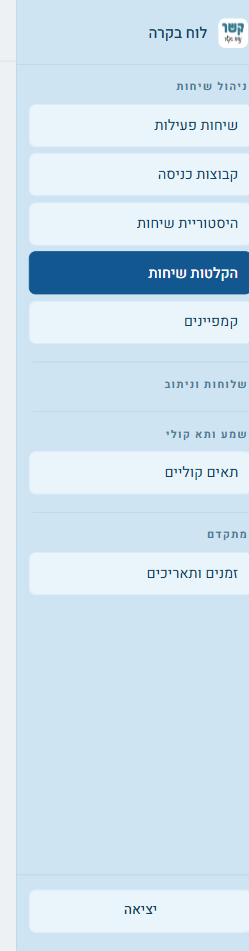
בלוח הבקרה, בתפריט הצד, לוחצים על קבוצת הקלטות (בקבוצת "ניהול שיחות"). אם אינכם רואים את הפריט — אין לכם הרשאת צפייה בהקלטות.
למעלה שלושה מספרים שנותנים את התמונה במשפט אחד: כמה קבוצות יש, כמה נקודות מוקלטות, וכמה נקודות אינן מוקלטות. מתחתיהם כרטיס לכל קבוצה.
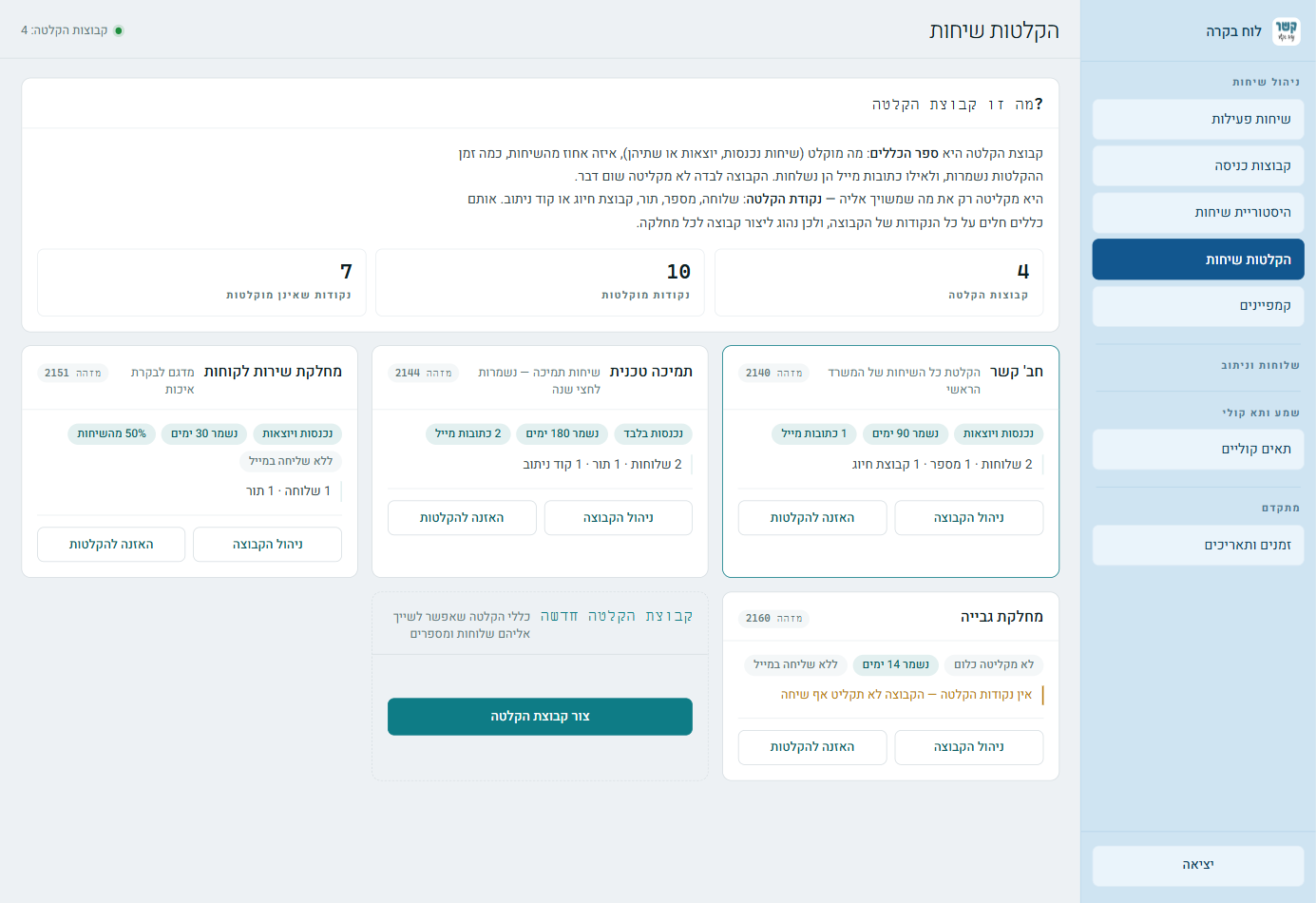
כל כרטיס עונה על שלוש שאלות: מה מוקלט, לכמה זמן, ומה משויך לקבוצה.
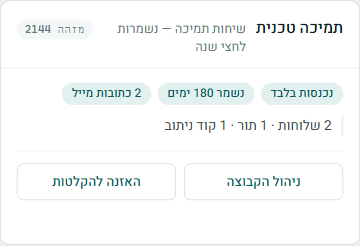
- נכנסות / יוצאות — אילו שיחות הקבוצה מקליטה. "לא מקליטה כלום" פירושו ששני המתגים כבויים.
- נשמר X ימים — זמן התפוגה. אחרי מספר הימים הזה ההקלטה נמחקת מהמרכזייה.
- X% מהשיחות — מופיע רק כשלא מקליטים את כל השיחות אלא מדגם.
- כתובות מייל — לכמה כתובות נשלחת כל הקלטה. "ללא שליחה במייל" זה מצב תקין לגמרי.
- השורה התחתונה — הנקודות המשויכות, לפי סוג. אם היא כתומה — אין נקודות, והקבוצה לא מקליטה.
יצירת קבוצת הקלטה חדשה
לוחצים על צור קבוצת הקלטה בכרטיס "קבוצת הקלטה חדשה". המערכת שואלת רק שם — למשל "מחלקת שירות לקוחות" — ומיד נפתח העורך להשלמת שאר הפרטים.
המערכת מקצה לקבוצה מזהה — מספר פנימי שנקבע על ידי המרכזייה ואי אפשר לשנות. הוא מוצג נעול בראש העורך.

הכללים של הקבוצה — ובכללם התפוגה
לוחצים ניהול הקבוצה בכרטיס. בחלק העליון יושבות ההגדרות שנוגעים בהן:
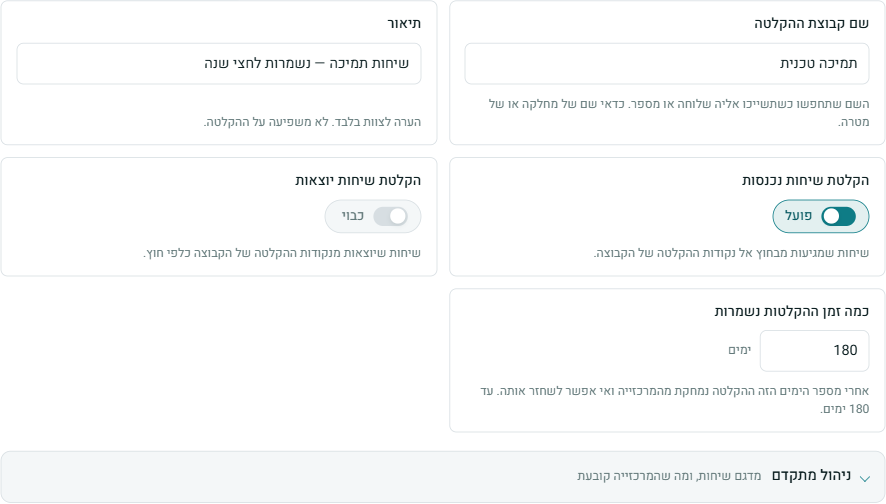
| הגדרה | מה היא עושה |
|---|---|
| שם קבוצת ההקלטה | השם שתחפשו כשתשייכו אליה שלוחה או מספר. |
| תיאור | הערה לצוות בלבד. לא משפיעה על ההקלטה. |
| הקלטת שיחות נכנסות | שיחות שמגיעות מבחוץ אל נקודות ההקלטה של הקבוצה. |
| הקלטת שיחות יוצאות | שיחות שיוצאות מנקודות ההקלטה כלפי חוץ. |
| כמה זמן ההקלטות נשמרות | מספר הימים שההקלטה נשמרת. אחרי זה היא נמחקת. |
זמן השמירה — הגדרה שכדאי לעצור עליה
כמה זמן ההקלטות נשמרות נמדד בימים, וניתן לקבוע בין יום אחד ל-180 ימים (חצי שנה). זו התקרה של המרכזייה — מספר גבוה יותר יידחה.
שינוי התפוגה חל על ההקלטות מכאן והלאה ועל אלה שכבר קיימות. קיצור התפוגה יכול למחוק הקלטות שנשמרו עד עכשיו, ולכן כדאי להאריך בזהירות ולקצר בזהירות כפולה.
ניהול מתקדם
מתחת להגדרות הבסיס יש "ניהול מתקדם" מקופל. בתוכו:
- אחוז השיחות שיוקלטו — 100 פירושו כל שיחה. אחוז נמוך מקליט מדגם, לבקרת איכות, בלי לשמור הכול.
- קבוע במרכזייה — שתי הגדרות שהמרכזייה קובעת לכל החשבון: אם שני צדי השיחה נשמרים בקובץ אחד, ואם ההקלטה אוטומטית. הן מוצגות לידיעה בלבד ואי אפשר לשנות אותן מכאן.
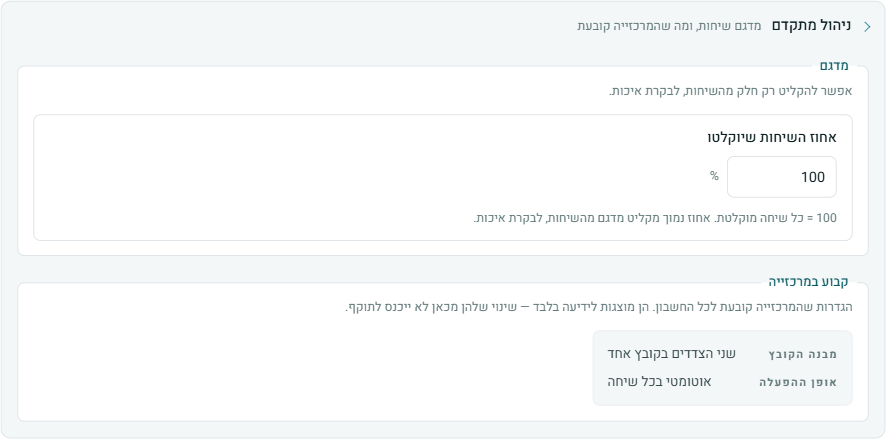
בסיום לוחצים שמור שינויים. נשלח למרכזייה רק מה ששיניתם בפועל. אם תסגרו את החלון עם שינוי שלא נשמר — תופיע אזהרה לפני הסגירה.
נקודות ההקלטה — מה בעצם מוקלט
בהמשך העורך נמצא אזור "נקודות ההקלטה בקבוצה". זו הרשימה שקובעת מה מוקלט. חמישה סוגים:
| סוג | מה מוקלט בפועל |
|---|---|
| שלוחה | השיחות של קו מסוים במרכזייה — נכנסות אליו ויוצאות ממנו. |
| מספר | השיחות שמגיעות למספר טלפון שלכם, לא משנה לאן הן ממשיכות משם. |
| תור | שיחות שעברו בתור. שימושי כשרוצים את כל שיחות המחלקה בלי לרשום כל שלוחה בנפרד. |
| קבוצת חיוג | שיחות שעברו בקבוצת חיוג. |
| קוד ניתוב | שיחות שהגיעו דרך קוד מסוים — למשל קוד "ישיר לתמיכה". |
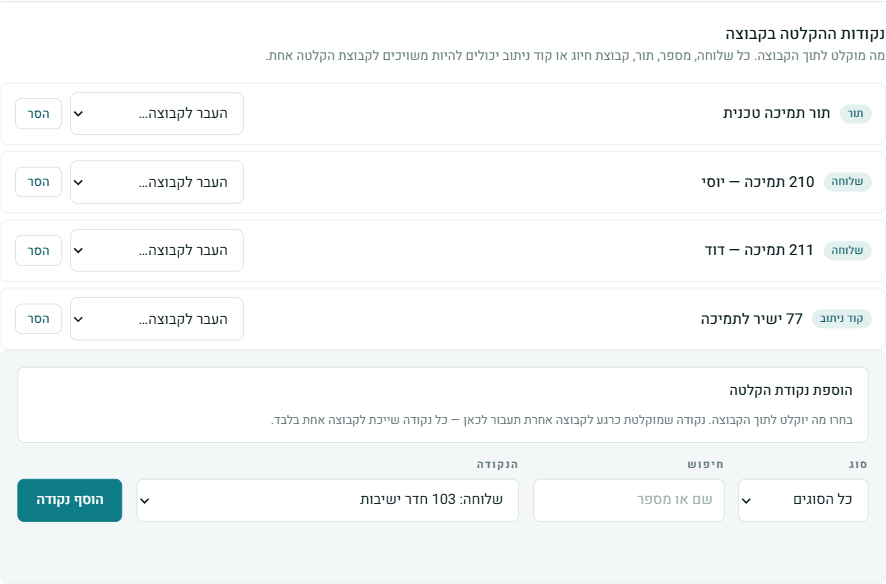
הוספת נקודה
בשורת ההוספה שבתחתית האזור:
- בוחרים סוג — או משאירים "כל הסוגים" ומחפשים לפי שם.
- בחיפוש מקלידים חלק מהשם או מהמספר, כדי לצמצם את הרשימה.
- בוחרים את הנקודה מהרשימה ולוחצים הוסף נקודה.
ברשימה מופיעות גם נקודות שמוקלטות כרגע לקבוצה אחרת, ולידן כתוב לאיזו. בחירה בהן מעבירה אותן לקבוצה הנוכחית.
העברה והסרה
ליד כל נקודה קיימת שני פקדים:
- "העבר לקבוצה…" — בוחרים קבוצה אחרת, והנקודה עוברת אליה על המקום. מכאן והלאה יחולו עליה הכללים והתפוגה של הקבוצה החדשה.
- הסר — הנקודה מפסיקה להיות מוקלטת בכלל. המערכת תשאל אישור לפני.
לראות מה לא מוקלט
המספר "נקודות שאינן מוקלטות" שבראש המסך הוא הבדיקה הכי מהירה: הוא סופר כל שלוחה, מספר, תור, קבוצת חיוג וקוד שאינם משויכים לאף קבוצת הקלטה. אותן נקודות מופיעות ברשימת ההוספה של כל קבוצה, בלי הערה ליד השם.
שליחת ההקלטות במייל
באזור "כתובות מייל" קובעים לאן נשלחת כל הקלטה של הקבוצה, כקובץ מצורף. מקלידים כתובת ולוחצים הוסף כתובת. אפשר להוסיף כמה כתובות; לכל אחת יש הסר.
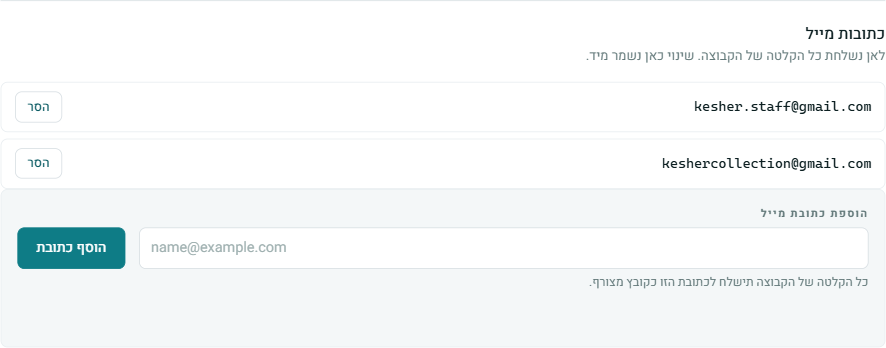
שתי נקודות שכדאי לדעת:
- הכתובות הן של הקבוצה, לא של נקודה מסוימת. כל הקלטה של כל אחת מהנקודות תישלח לכל הכתובות ברשימה.
- רשימה ריקה היא מצב תקין. ההקלטות ממשיכות להישמר במרכזייה, ואפשר להאזין להן מהמסך — פשוט לא נשלח מייל.
האזנה להקלטות של הקבוצה
בתחתית העורך יש "האזנה להקלטות של הקבוצה". לוחצים על הכותרת והרשימה נטענת — היא לא נטענת מראש, כדי שהחלון ייפתח מהר. אפשר להיכנס לשם ישר מהכרטיס, בכפתור האזנה להקלטות.
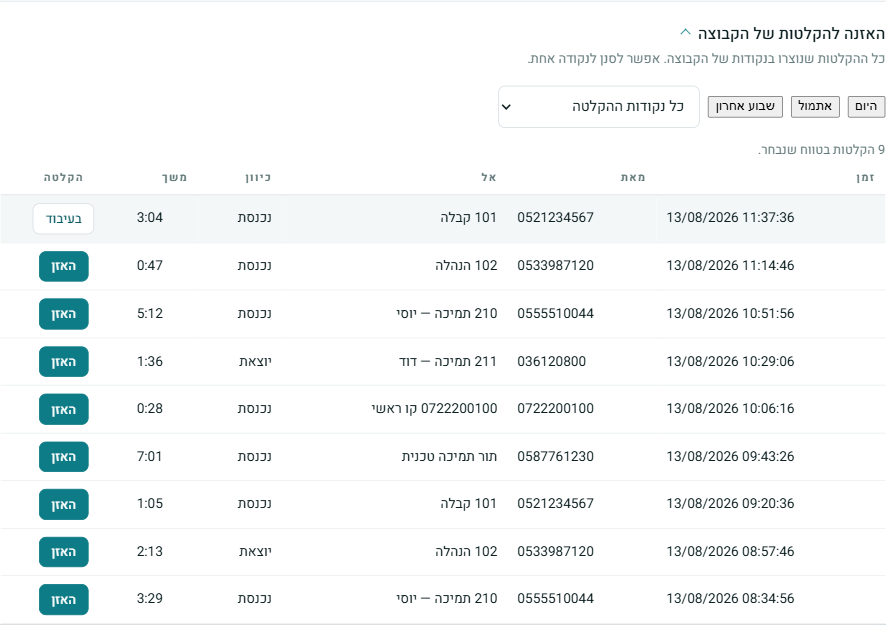
למעלה שני מסננים:
- טווח זמן — היום, אתמול או שבוע אחרון. שבוע הוא הטווח המרבי לחיפוש אחד.
- נקודת הקלטה — מציג רק את ההקלטות של נקודה אחת מתוך הקבוצה. כך אפשר לשמוע, למשל, רק את השיחות שעברו בתור התמיכה, או רק את השיחות של שלוחה מסוימת.
לחיצה על האזן פותחת נגן קטן בחלון נפרד. הרשימה עצמה לא זזה.
אם בטווח יש יותר הקלטות ממה שמוצג, תופיע הערה עם המספר המלא. צמצום הטווח או סינון לפי נקודה יראה את השאר.
מזהה שיחה — מה זה ומתי צריך אותו
בטבלת ההקלטות, בעמודה האחרונה, יש לכל שורה מזהה שיחה. זה המספר שהמרכזייה נותנת לשיחה עצמה, והוא הדרך המדויקת להצביע על שיחה אחת מסוימת. כשפונים אלינו בשאלה על שיחה או על הקלטה, המזהה חוסך את כל החיפוש: לא צריך לתאר מי התקשר ומתי.
המזהה ארוך, ולכן בטבלה מוצג הסוף שלו. לחיצה על המזהה מעתיקה אותו במלואו — הכיתוב מתחלף ל"הועתק" לרגע — ואז אפשר להדביק אותו במייל או בהודעה. אותה עמודה קיימת גם במסך היסטוריית שיחות, וגם בייצוא לאקסל ובטבלה שנשלחת במייל.
אותה הקלטה, מתוך היסטוריית השיחות
יש דרך שנייה להגיע להקלטה, ולפעמים היא הנוחה מהשתיים: במסך היסטוריית שיחות כל שורה היא שיחה, ואם היא הוקלטה מופיע בעמודה האחרונה כפתור האזן.
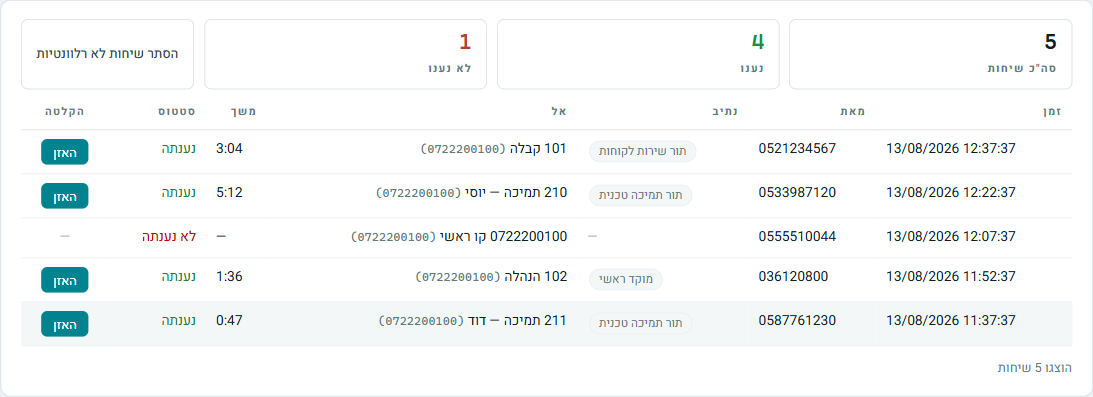
מתי כדאי כל דרך:
- היסטוריית שיחות — כשאתם מחפשים שיחה מסוימת: לפי מספר המתקשר, לפי שעה, או שיחה שלקוח התלונן עליה. שם רואים גם את הנתיב, המשך והסטטוס.
- מסך ההקלטות — כשאתם מחפשים קבוצה של שיחות: כל מה שעבר במחלקה, או כל מה שעבר בשלוחה אחת.
מחיקת קבוצת הקלטה
בתחתית העורך יש מחק קבוצה. אם לקבוצה יש נקודות משויכות, ההודעה תציין כמה — כי המחיקה נוגעת גם בהן.
אם המטרה היא רק "להפסיק להקליט מחלקה", לא צריך למחוק את הקבוצה: אפשר לכבות את שני המתגים (נכנסות ויוצאות), או להסיר את הנקודות ממנה. כך ההקלטות הקיימות נשמרות ואפשר להמשיך להאזין להן.
הרשאות
כל פעולה במסך הזה תלויה בהרשאה נפרדת: צפייה, יצירה, עריכה ומחיקה. אם כפתור מסוים אינו מופיע לכם — אין לכם את ההרשאה שלו, וההגדרה נעשית על ידי מנהל המערכת.
נתקעתם? משהו במסך לא מתנהג כמו במדריך? כתבו לנו דרך עמוד צור קשר — נשמח לעזור, וגם לשמוע מה חסר במדריך.